

Configurez l'authentification unique
Également appelé : SSO, single sign-on, authentification unique.
L’authentification d’entreprise permet à votre organisation de se connecter à Belrald Assets avec son propre fournisseur d’identité, de provisionner les personnes automatiquement, et de restreindre les membres à la partie de l’arborescence d’emplacements dont ils sont responsables.
Tout se trouve dans Paramètres → Authentification et accès, réparti sur quatre onglets : Connexions, Domaines, SCIM et Portées. La page n’est visible que par les propriétaires et les administrateurs, et propose une action Mettre à niveau si votre forfait ne l’inclut pas encore.
Revendiquez d’abord votre domaine de messagerie
Section intitulée « Revendiquez d’abord votre domaine de messagerie »Une connexion ne s’applique qu’aux domaines dont vous avez prouvé la propriété.
- Ouvrez l’onglet Domaines et sélectionnez + Ajouter un domaine.
- Ajoutez l’enregistrement DNS TXT indiqué au DNS de votre domaine.
- Sélectionnez Vérifier. Si le DNS ne s’est pas propagé, utilisez Revérifier quelques minutes plus tard.
Le domaine passe de En attente à Vérifié. Les domaines sont uniques à l’échelle mondiale ; personne d’autre ne peut donc revendiquer un domaine que vous possédez déjà.
Créez la connexion
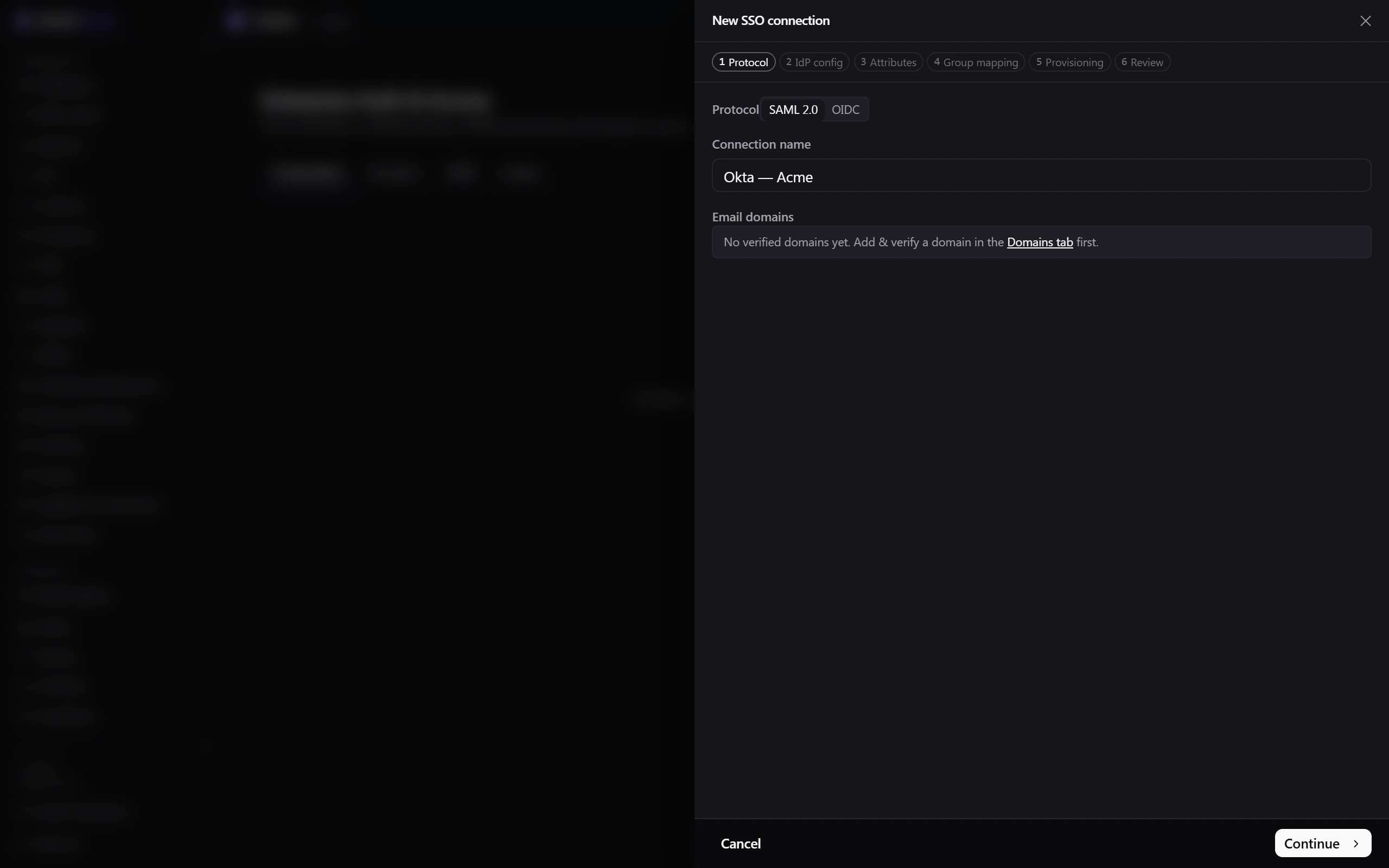
Section intitulée « Créez la connexion »- Ouvrez l’onglet Connexions et sélectionnez + Nouvelle connexion.
- Protocole — choisissez SAML 2.0 ou OIDC, donnez un nom à la connexion, et listez les domaines de messagerie qu’elle couvre.
- Configuration de l’IdP —
- Pour SAML, saisissez l’ID d’entité et l’URL d’authentification, puis fournissez soit une URL de métadonnées, soit les empreintes des certificats de signature.
- Pour OIDC, saisissez l’émetteur, l’ID client et le secret client.
- Attributs — mappez les revendications de votre fournisseur. L’attribut d’e-mail est obligatoire ; le prénom, le nom, les groupes et les rôles sont facultatifs.
- Mappage de groupes — mappez un groupe du fournisseur d’identité à un rôle Belrald Assets, et éventuellement à une portée d’emplacement.
- Provisionnement — choisissez de créer ou non les utilisateurs à la première connexion (à la volée), sélectionnez le rôle par défaut, et activez SCIM si vous voulez que votre fournisseur pousse les utilisateurs et les groupes.
- Révisez ce que vous avez saisi, puis sélectionnez Enregistrer.
- Sélectionnez Lancer le test et effectuez une connexion avec un compte réel.
- Une fois seulement le test réussi, sélectionnez Activer.
Le statut de la connexion passe de En attente à Actif, et vous pouvez le remettre sur Désactivé à tout moment.
Activer le provisionnement SCIM
Section intitulée « Activer le provisionnement SCIM »Ouvrez l’onglet SCIM et sélectionnez Activer SCIM. Copiez immédiatement le jeton dans votre fournisseur d’identité.
Désactiver un utilisateur dans votre fournisseur désactive son adhésion à Belrald Assets.
Délimitez les membres à une partie de l’arborescence d’emplacements
Section intitulée « Délimitez les membres à une partie de l’arborescence d’emplacements »Dans l’onglet Portées, réglez l’accès d’un membre sur Compte entier ou Emplacements spécifiques. Un membre à portée limitée voit les emplacements que vous choisissez et tout ce qui se trouve en dessous, et rien d’autre. Les portées suivent l’arborescence : déplacez un emplacement et la portée suit.
Was this page helpful?
Thanks — your feedback helps us improve these guides.