

Suivre les compteurs et les relevés
Également appelé : compteur, relevé, heures moteur, odomètre.
Un compteur suit un cumul sur un actif — heures moteur, kilomètres, kWh, eau en m³, cycles, et plus encore. L’enregistrement de relevés constitue un historique que vous pouvez représenter graphiquement, et il permet à Belrald Assets de déclencher la maintenance préventive lorsque l’usage dépasse un intervalle que vous définissez.
Suivez ces étapes pour créer un compteur et tenir ses relevés à jour.
Créer un compteur
Section intitulée « Créer un compteur »- Dans la barre latérale, sélectionnez Meters.
- Sélectionnez New meter.
- Choisissez l’actif (Asset) auquel le compteur appartient. Chaque compteur suit un seul actif.
- Dans Name, décrivez ce que vous comptez — par exemple, « Engine hours ». Les noms sont uniques par actif et peuvent compter jusqu’à 120 caractères.
- Choisissez l’unité (Unit) — hours, km, kWh, litres, cycles, m³, ou un simple relevé (reading).
- Définissez l’agrégation (Aggregation) :
- Cumulative — un total toujours croissant, comme un odomètre ou un compteur d’heures.
- Rate — une valeur autonome à chaque fois, comme un chiffre journalier.
- Ajoutez éventuellement des notes (Notes) et un ou plusieurs seuils (Thresholds) — une clé, un comparateur et une valeur.
- Sélectionnez Create meter.
Enregistrer un relevé
Section intitulée « Enregistrer un relevé »- Ouvrez le compteur et sélectionnez + Record reading.
- Saisissez la valeur (Value). Pour un compteur cumulatif, la fiche affiche le dernier relevé et une suggestion d’écart pour vérifier le saut.
- Laissez Recorded at sur maintenant, ou antidatez — vous pouvez remplir jusqu’à sept jours en arrière.
- Ajoutez une note (Note) facultative, puis sélectionnez Record reading.
Consulter l’historique des relevés
Section intitulée « Consulter l’historique des relevés »La page de détail du compteur propose deux vues :
- Chart — un graphique linéaire Reading history avec les plages 30d, 90d et 365d, ainsi qu’un résumé du taux d’usage.
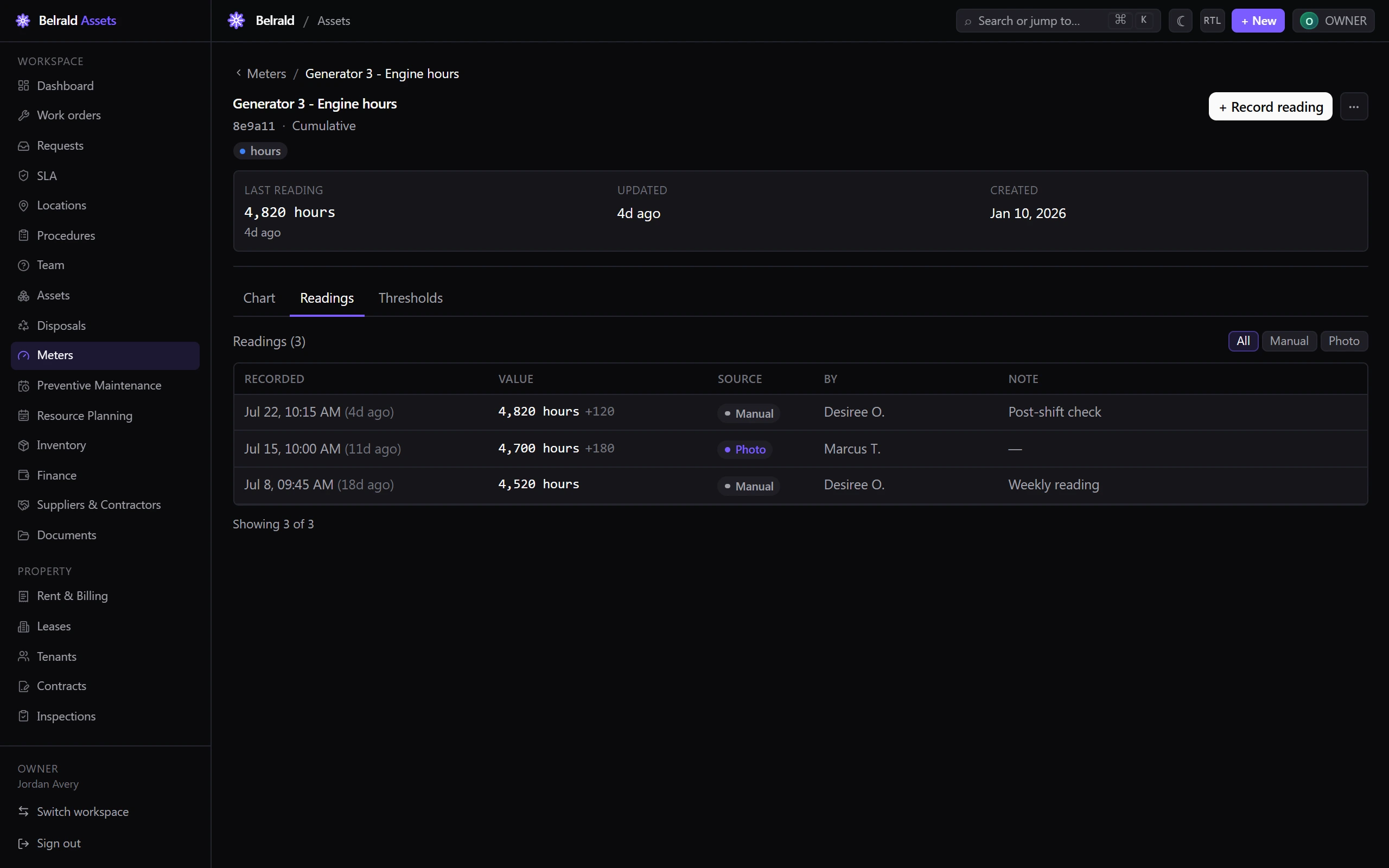
- Readings — chaque relevé dans un tableau, avec les colonnes Recorded, Value, Source, By et Note. Filtrez par source (All, Manual, Photo) et utilisez Load more pour parcourir les relevés plus anciens.
Les relevés issus d’une photo portent une étiquette de source Photo ; les rollovers forcés portent une étiquette Rollover afin que les corrections restent visibles.
Déclencher la maintenance à partir d’un compteur
Section intitulée « Déclencher la maintenance à partir d’un compteur »Les compteurs sont le moyen de déclencher la maintenance préventive basée sur l’usage. Lors de la configuration d’un calendrier de PM, choisissez le déclencheur Meter, sélectionnez le compteur et définissez l’intervalle — Belrald Assets crée l’ordre de travail suivant chaque fois que le relevé dépasse ce seuil. Consultez Planifier la maintenance préventive pour le déroulé complet.
Archiver ou supprimer un compteur
Section intitulée « Archiver ou supprimer un compteur »Utilisez le menu d’actions (⋯) du compteur pour l’Edit, l’Archive ou le Delete. L’archivage est réversible — un compteur archivé disparaît de la liste active jusqu’à ce que vous le restauriez (Restore), et archiver un actif archive aussi ses compteurs. La suppression retire le compteur en douceur ; il quitte le catalogue mais reste dans le journal d’audit. Ce que vous pouvez faire dépend de votre rôle — tout le monde sauf les lecteurs peut enregistrer des relevés, tandis que la création, la modification et l’archivage des compteurs sont réservés aux gestionnaires et aux administrateurs.
Was this page helpful?
Thanks — your feedback helps us improve these guides.