

Créer et activer un bail
Un bail est l’enregistrement d’une location : quel logement, quel locataire, pour combien de temps et à quel loyer. Il pilote la facturation du loyer, l’occupation du logement ainsi que les états des lieux d’entrée et de sortie ; il vaut donc la peine de bien renseigner les détails avant de l’activer.
Rédiger le bail
Section intitulée « Rédiger le bail »-
Dans la barre latérale, sélectionnez Baux.
-
Sélectionnez Nouveau bail.
-
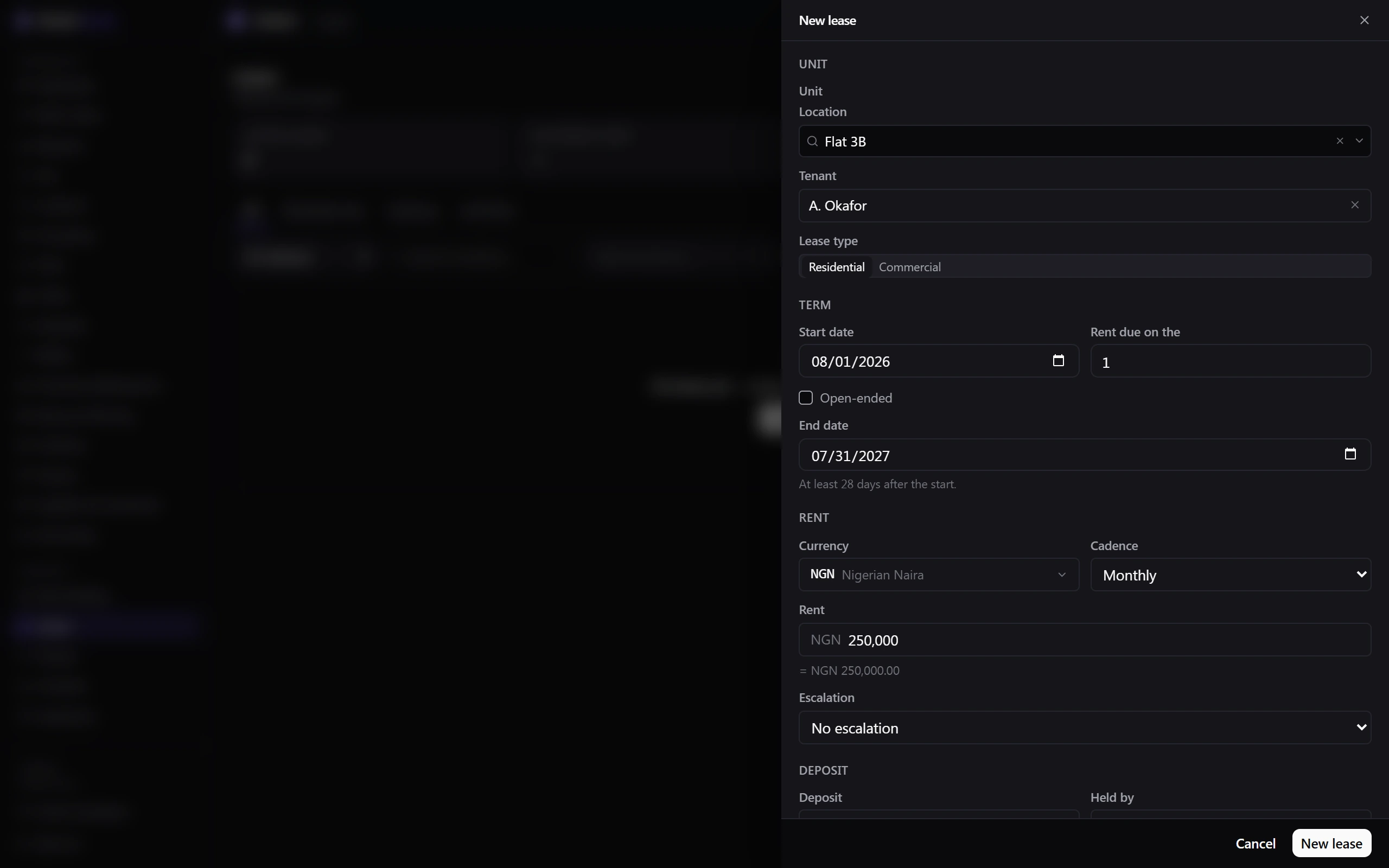
Choisissez le Logement. Seuls les logements actifs et marqués comme louables peuvent être loués — si le logement souhaité n’apparaît pas, corrigez-le d’abord dans Emplacements.
-
Choisissez le Locataire.
-
Définissez le Type de bail — Résidentiel ou Commercial. Ce choix détermine le flux de statuts que suit le bail ; les baux commerciaux ajoutent un statut Maintien dans les lieux après expiration.
-
Renseignez la Date de début et, à côté, le jour de la période où le Loyer est dû, puis soit une Date de fin, soit cochez Durée indéterminée. Choisissez l’un ou l’autre, pas les deux.
-
Saisissez le Loyer et la Devise, et choisissez une Périodicité (Mensuel, Trimestriel ou Annuel).
-
Définissez une Indexation si le loyer augmente selon un calendrier — % fixe, Indexé RPI ou Révision manuelle. Seul % fixe expose un champ Augmentation % et une date de révision ; Indexé RPI et Révision manuelle n’en affichent pas.
-
Saisissez le Dépôt de garantie et choisissez Détenu par. Les dépôts Détenu par le gestionnaire sont comptabilisés dans votre grand livre à l’activation du bail. Les dépôts en Séquestre sont détenus en externe et nécessitent un Prestataire de séquestre et une Référence de protection.
-
Ajoutez d’éventuelles Charges locatives. Chaque ligne nécessite un Libellé, une Clé et une Périodicité (y compris Ponctuelle), est facturée soit Avec le loyer, soit sur une Facture séparée, et doit utiliser la même devise que le loyer.
-
Ajoutez des Occupants supplémentaires et des Garants si la location en comporte. Chaque garant signe son propre document, distinct du bail lui-même.
-
Sélectionnez Nouveau bail. Il est créé à l’état de Brouillon et rien n’est encore facturé.
L’envoyer pour signature
Section intitulée « L’envoyer pour signature »- Ouvrez le bail, ouvrez le menu déroulant Actions dans l’en-tête du bail, et sélectionnez Envoyer pour signature.
- Rattachez un contrat : choisissez-en un existant, ou créez-en un nouveau depuis ici. Un bail ne peut pas partir en signature sans contrat — les parties et leurs adresses e-mail figurent sur le contrat, pas sur le bail.
- Sélectionnez Envoyer. Le bail passe à En attente de signature et chaque partie signataire reçoit un e-mail avec son propre lien. Elles n’ont pas besoin d’un compte Belrald Assets pour signer.
Le bail s’active de lui-même une fois le contrat entièrement signé — vous n’avez pas à revenir le faire manuellement.
Ce qui se passe ensuite
Section intitulée « Ce qui se passe ensuite »L’activation du bail enclenche plusieurs choses à la fois :
- L’occupation du logement passe à Occupé.
- Un échéancier de loyer est créé, et les factures se génèrent selon la périodicité que vous avez définie.
- Un dépôt détenu par le gestionnaire est comptabilisé au grand livre comme un encaissement.
- Un état des lieux d’entrée est planifié sur le bail.
À partir de là, le bail évolue entre Brouillon → En attente de signature → Actif → Préavis donné → Expiré, Résilié ou Renouvelé au fil de la location. Chaque changement est consigné sur l’onglet Chronologie du bail.
Was this page helpful?
Thanks — your feedback helps us improve these guides.