

Suivre les obligations juridiques et réglementaires
Le registre juridique consigne chaque obligation que vous devez respecter —
législation, réglementations, normes, codes de pratique approuvés, clauses
contractuelles et engagements volontaires — avec son statut de conformité, ses
preuves et sa prochaine revue conservés à ses côtés. Chaque exigence porte une
référence que vous définissez, une clause ou une citation telle que
ISO/IEC 27001:2022 A.5.31.
Retrouvez cette fonction sous Gouvernance → Registre juridique. Elle comporte deux onglets — Registre et Rapport d’écart — et le registre se filtre par recherche (référence, titre ou périmètre), juridiction, catégorie, norme, statut et responsable.
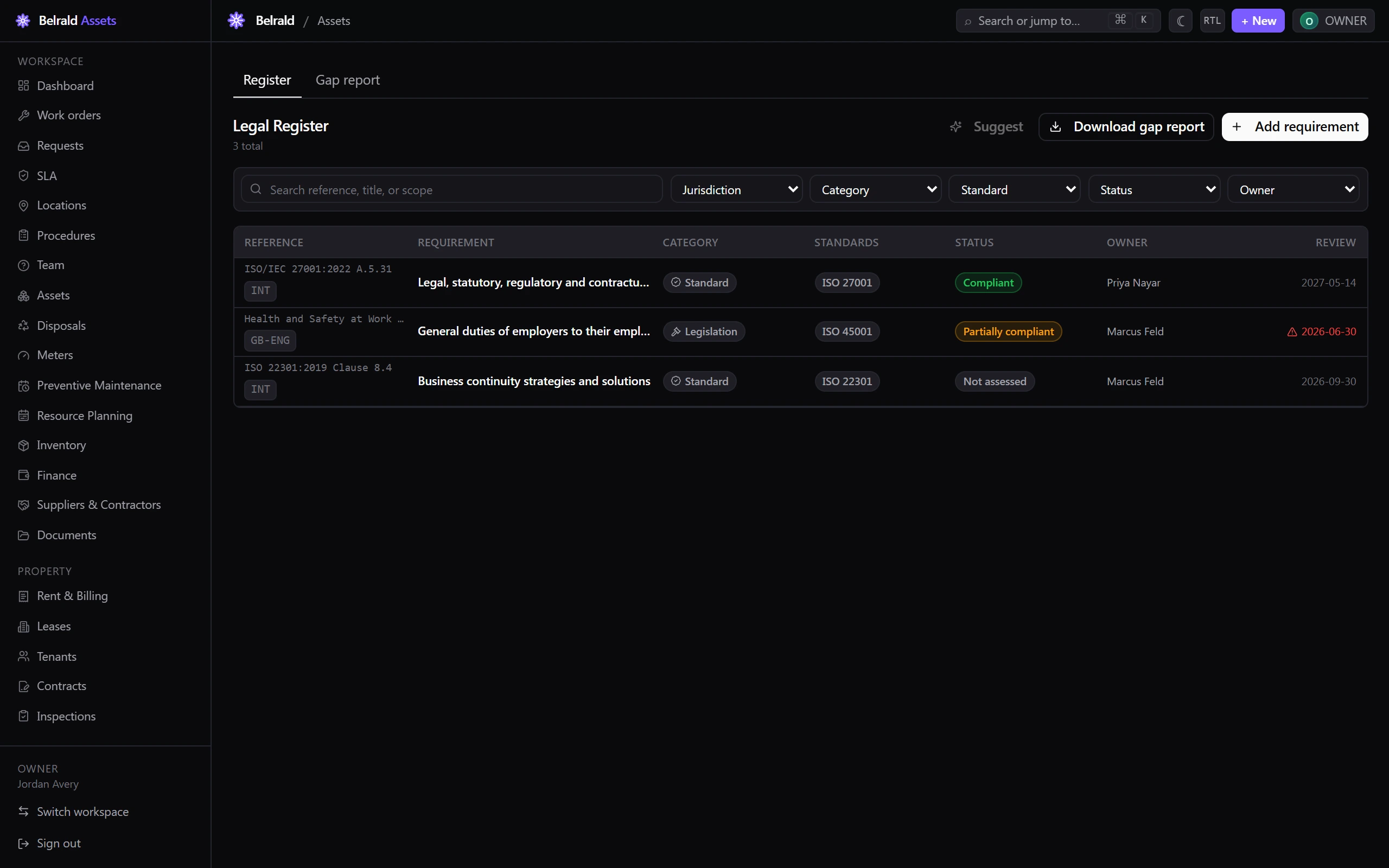
Ajouter une exigence
Section intitulée « Ajouter une exigence »- Allez dans Registre juridique et sélectionnez Ajouter une exigence.
- Saisissez la Référence — la clause ou la citation — et un Titre.
- Choisissez la Catégorie — Législation, Réglementation, Norme, Code de pratique approuvé, Contractuel ou Engagement volontaire.
- Renseignez la Juridiction —
INTpour international, ou un code ISO 3166-1 tel queNGouGB-ENG. - Décrivez le Périmètre — ce que couvre l’obligation et où elle s’applique.
- Choisissez le Responsable — le membre qui en répond. Il doit être un membre actif du compte.
- Étiquetez les Normes applicables qu’elle soutient — ISO 27001, ISO 45001 ou ISO 22301.
- Définissez le Statut de conformité et consignez les Preuves.
- Reliez les éventuelles Certifications, Risques, Non-conformités et Références de module.
- Renseignez la Date d’entrée en vigueur, et une Date de prochaine revue si vous ne souhaitez pas la valeur par défaut.
- Ajoutez des Notes et des Pièces jointes, puis enregistrez.
Si une exigence portant la même référence existe déjà dans cette juridiction, vous êtes averti — consultez l’existante, ou Enregistrer quand même s’il s’agit réellement d’une exigence distincte.
Définir le statut de conformité
Section intitulée « Définir le statut de conformité »Chaque exigence porte un statut — Conforme, Partiellement conforme, Non conforme, Non évalué ou Non applicable.
Deux d’entre eux exigent une justification, et l’enregistrement est bloqué tant que vous ne la fournissez pas :
- Conforme exige une preuve — un texte de preuve, une certification reliée ou une référence de module.
- Non applicable exige une justification dans les Notes.
Maintenir une cadence de revue
Section intitulée « Maintenir une cadence de revue »Chaque exigence porte une Date de prochaine revue. Lorsqu’elle est dépassée, la revue est signalée comme en retard sur le registre et sur la page de détail — les exigences abrogées en sont exemptées. Dernière évaluation consigne la date à laquelle la conformité a été confirmée pour la dernière fois.
Abroger, plutôt que supprimer
Section intitulée « Abroger, plutôt que supprimer »Si une obligation est abrogée, renseignez une Date d’abrogation plutôt que de la supprimer. L’exigence reste dans le registre à des fins d’audit mais sort du rapport d’écart. La date d’abrogation ne peut pas être antérieure à la date d’entrée en vigueur.
Supprimer effectue une suppression logique de l’exigence — elle est retirée du registre mais conservée à des fins d’audit, et l’opération ne peut être annulée depuis l’interface. Seul un propriétaire ou un administrateur peut supprimer.
Générer un rapport d’écart
Section intitulée « Générer un rapport d’écart »Ouvrez l’onglet Rapport d’écart pour votre couverture de conformité :
- Une matrice de couverture — chaque norme, plus « Aucune norme », face à chaque statut, avec un décompte d’Écart par ligne et un total.
- Écarts par juridiction — un décompte des écarts ouverts par juridiction.
- Écarts ouverts — les exigences qui ne sont ni conformes ni non-applicables et qui n’ont pas été abrogées.
Cadrez-le avec les filtres Juridiction et Norme, puis Téléchargez le rapport complet en CSV ou en PDF pour une revue par un organisme de certification. Vous pouvez aussi télécharger le rapport d’écart directement depuis le registre.
Qui peut faire quoi
Section intitulée « Qui peut faire quoi »Les propriétaires et administrateurs font tout. Les gestionnaires exploitent le registre mais ne peuvent pas supprimer. Les observateurs peuvent lire et télécharger le rapport d’écart. Les techniciens et les membres disposent d’un accès en lecture seule.
Was this page helpful?
Thanks — your feedback helps us improve these guides.