

Automatisez des actions avec des règles
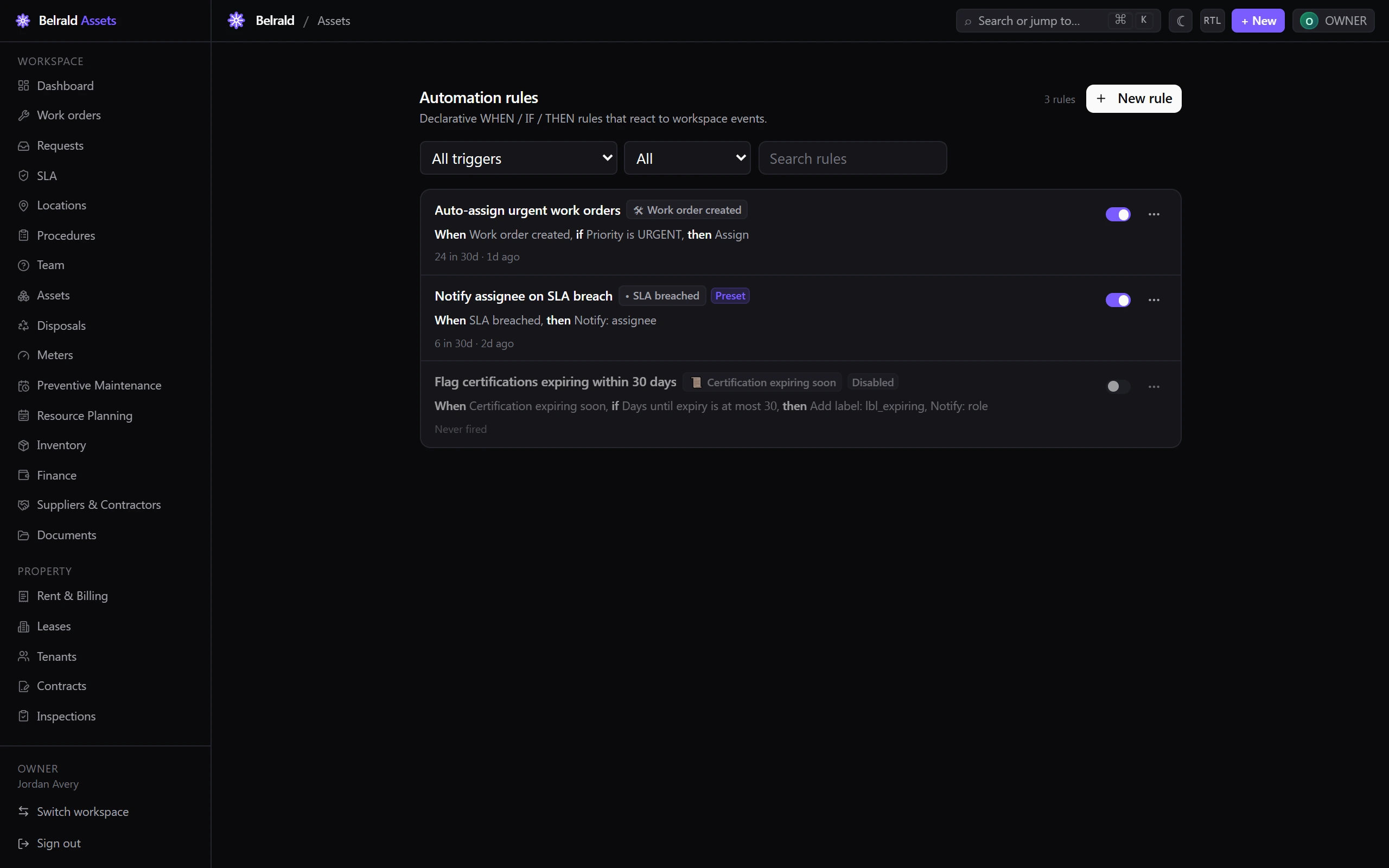
Une règle d’automatisation réagit à un événement qui se produit dans votre espace de travail et exécute une ou plusieurs actions en réponse — par exemple, attribuer chaque nouvel ordre de travail à priorité élevée à un responsable de service, ou notifier un fournisseur lorsque son assurance expire.
Chaque règle se lit comme une seule phrase : Quand un événement se produit, si certaines conditions correspondent, alors effectuer ces actions. Ce résumé s’affiche sur chaque ligne du bureau et au bas du générateur, pour que vous puissiez toujours voir en un coup d’œil ce que fait une règle.
Qui peut gérer les règles
Section intitulée « Qui peut gérer les règles »Les propriétaires et les administrateurs peuvent créer, modifier, tester et archiver des règles. Les responsables disposent d’un bureau en lecture seule — ils peuvent ouvrir les règles et consulter l’historique d’exécution, mais ne peuvent rien modifier. Les techniciens, les membres et les observateurs ne voient pas du tout l’automatisation.
Créer une règle
Section intitulée « Créer une règle »- Allez dans Paramètres → Automatisation.
- Choisissez New rule.
- Donnez-lui un nom et, éventuellement, une description.
- Choisissez un déclencheur sous When this happens — voir Déclencheurs.
- Ajoutez d’éventuelles conditions sous If these conditions match. Laissez cette section vide pour déclencher à chaque événement correspondant.
- Ajoutez une ou plusieurs actions sous Do this — voir Actions. Les actions s’exécutent de haut en bas, dans l’ordre.
- Ouvrez éventuellement Advanced pour définir une limite de fréquence ou des événements émis.
- Save rule.
Les nouvelles règles sont activées par défaut. Utilisez l’interrupteur sur chaque ligne pour activer ou désactiver une règle sans la supprimer.
Déclencheurs
Section intitulée « Déclencheurs »Un déclencheur est l’événement qu’une règle surveille. Les déclencheurs sont regroupés selon ce sur quoi ils agissent :
- Ordres de travail — créé, attribué, statut modifié, résolu, clôturé, coût enregistré.
- Demandes de maintenance — soumise, en cours d’examen, promue, rejetée, fusionnée.
- Compteurs — relevé enregistré, seuil franchi.
- Pièces et stock — sous le point de recommande, reçue, rupture de stock.
- Actifs — statut modifié, garantie expirant bientôt, état de santé modifié.
- Certifications — expirant bientôt, expirée.
- Fournisseurs — suspendu, assurance expirée.
- SLA — violation imminente, violé.
- Approbations — demandée, accordée, rejetée.
- Flux de travail — une transition de statut sur n’importe quel type d’enregistrement.
Chaque règle a exactement un déclencheur. Changer le déclencheur efface les conditions, car les champs que vous pouvez tester proviennent du déclencheur.
Conditions
Section intitulée « Conditions »Les conditions restreignent le moment où une règle se déclenche. Chaque condition est un champ, un opérateur et une valeur — par exemple, « Priority is HIGH » ou « Cost is over 500 000 ». Les champs disponibles proviennent du déclencheur que vous avez choisi, et les opérateurs proposés dépendent du type du champ.
- Toutes les conditions doivent correspondre. Les conditions sont reliées par ET — il n’y a pas de OU. Si vous avez besoin d’un OU, créez une deuxième règle.
- Aucune condition signifie que la règle se déclenche à chaque événement correspondant.
Les actions sont ce que fait la règle lorsqu’elle se déclenche. Une règle en nécessite au moins une, et elles s’exécutent dans l’ordre indiqué — réorganisez-les ou supprimez-les depuis la liste des actions. Les actions disponibles sont :
- Assign — à une personne précise ou à un rôle.
- Set priority — Low, Medium, High ou Urgent.
- Transition status — déplacer l’enregistrement vers un statut du flux de travail.
- Add label / Remove label.
- Apply template.
- Request approval — selon une politique d’approbation.
- Notify — email, SMS, WhatsApp, in-app ou push, à une personne, un rôle, le demandeur, l’assigné ou le déclarant.
- Comment — ajouter une note interne.
- Create work order — éventuellement à partir d’un modèle, d’un emplacement ou d’un actif.
Tester une règle avant sa mise en service
Section intitulée « Tester une règle avant sa mise en service »Si votre forfait l’inclut, ouvrez le panneau Test d’une règle pour l’exécuter à blanc sur un événement d’exemple. Le test indique si les conditions ont correspondu et quelles actions s’exécuteraient — aucun changement n’est apporté à un enregistrement.
Suivre ce que fait une règle
Section intitulée « Suivre ce que fait une règle »Ouvrez Runs sur n’importe quelle règle pour consulter son historique d’exécution des 90 derniers jours. Chaque exécution indique un résultat :
- Matched / Completed — la règle s’est déclenchée et ses actions se sont exécutées.
- Conditions not met — l’événement est arrivé mais les conditions n’ont pas correspondu.
- Rate limited — ignorée car la règle dépassait sa limite horaire.
- Loop guard — ignorée car une cascade de règles s’est exécutée trop en profondeur.
- Error — une action a échoué.
Au sein d’une exécution, chaque action indique Done, Skipped ou Failed, pour que vous puissiez voir exactement pourquoi une règle a fait ou n’a pas fait ce que vous attendiez.
Gérer les règles
Section intitulée « Gérer les règles »- Filtrez le bureau par déclencheur, par statut activé ou désactivé, ou recherchez par nom.
- Duplicate une règle pour en démarrer une nouvelle à partir d’une configuration existante.
- Archive une règle depuis son menu. Elle cesse de se déclencher immédiatement. Les règles prédéfinies peuvent aussi être archivées, et ré-initialisées ultérieurement.
- Limitez la fréquence d’une règle très active depuis Advanced pour plafonner le nombre de déclenchements par heure ; 0 signifie aucune limite.
Was this page helpful?
Thanks — your feedback helps us improve these guides.