

Créer et planifier un rapport
Les rapports répondent aux questions qu’un indicateur de tableau de bord ne peut pas traiter — « quels emplacements ont pesé sur les dépenses en pièces du dernier trimestre », « combien de certifications expirent dans les 60 prochains jours ». Vous construisez un rapport une fois, puis vous l’exécutez, l’exportez, le partagez ou le faites envoyer par e-mail selon une planification.
Les jeux de données couvrent les ordres de travail, les demandes de maintenance, la maintenance préventive, les actifs, les pièces, le temps, le coût et les certifications.
Créer un rapport
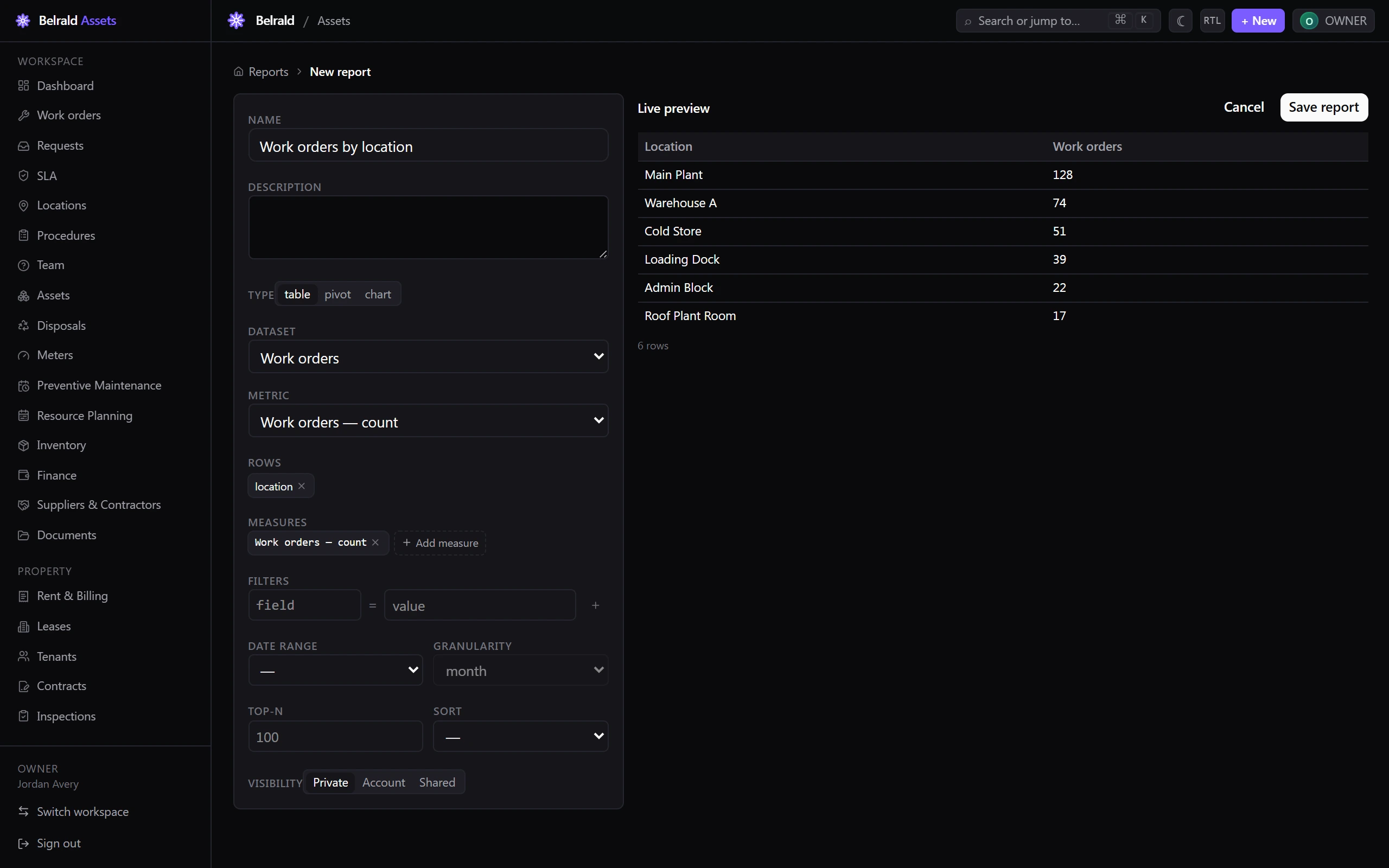
Section intitulée « Créer un rapport »- Allez dans Analyses → Rapports et sélectionnez Nouveau rapport.
- Donnez au rapport un nom et une description facultative.
- Choisissez le Jeu de données.
- Choisissez le type de rapport — tableau, pivot ou graphique.
- Sélectionnez les mesures souhaitées et jusqu’à deux dimensions pour les ventiler.
- Définissez la Période — 7 derniers jours, 30 derniers jours, 90 derniers jours, ce trimestre, cette année, ou une période personnalisée — ainsi que la granularité si vous suivez une tendance dans le temps.
- Ajoutez les filtres dont vous avez besoin.
- Définissez l’ordre de tri et une limite de lignes.
- Sélectionnez Exécuter pour voir le résultat, puis enregistrez le rapport.
Choisir qui peut le voir
Section intitulée « Choisir qui peut le voir »Définissez la visibilité du rapport sur privé, sur l’ensemble de votre compte, ou sur les personnes avec lesquelles vous le partagez. Utilisez Enregistrer comme modèle pour promouvoir un rapport afin que d’autres puissent en construire leur propre copie.
Exporter le résultat
Section intitulée « Exporter le résultat »Exportez toute exécution en PDF, XLSX ou CSV.
Partager un lien
Section intitulée « Partager un lien »Sélectionnez Partager le rapport pour créer un lien sécurisé vers un instantané du résultat.
- Choisissez le format.
- Définissez Expire (jours) entre 1 et 30.
- Définissez éventuellement un mot de passe, et restreignez le lien à une plage d’adresses IP.
Le lien sert un instantané, et non des données en direct : il ne divulguera donc rien de ce qui a été ajouté après le partage.
L’envoyer par e-mail selon une planification
Section intitulée « L’envoyer par e-mail selon une planification »Sélectionnez l’option de planification et choisissez un préréglage — toutes les heures, chaque jour à 08h00, chaque jour ouvré à 08h00, chaque lundi à 08h00, le 1er du mois à 08h00 — ou rédigez une planification personnalisée. Choisissez le fuseau horaire, le format et les destinataires : jusqu’à 100 collègues et jusqu’à 50 adresses e-mail externes.
Chaque exécution s’affiche comme Envoyé, Échec ou Ignoré (aucune ligne).
Filtres à l’exécution
Section intitulée « Filtres à l’exécution »Lorsque vous exécutez un rapport enregistré, vous pouvez restreindre sa période ou ses filtres, mais vous ne pouvez pas les élargir ni changer son jeu de données, ses dimensions ou ses mesures. Cela garantit qu’un rapport partagé conserve le sens voulu par son auteur.
Was this page helpful?
Thanks — your feedback helps us improve these guides.