

Créer et gouverner une demande de changement
La gestion du changement (Management of Change) encadre les changements
délibérés apportés à vos actifs, emplacements, procédures et fournisseurs — afin
que rien d’important ne se produise sans évaluation d’impact, sans l’approbation
appropriée et sans revue a posteriori. Chaque demande de changement reçoit une
référence telle que MOC-0001 et porte avec elle son évaluation d’impact, son
approbation et sa revue post-changement.
Retrouvez cette fonction sous Gouvernance → Demandes de changement.
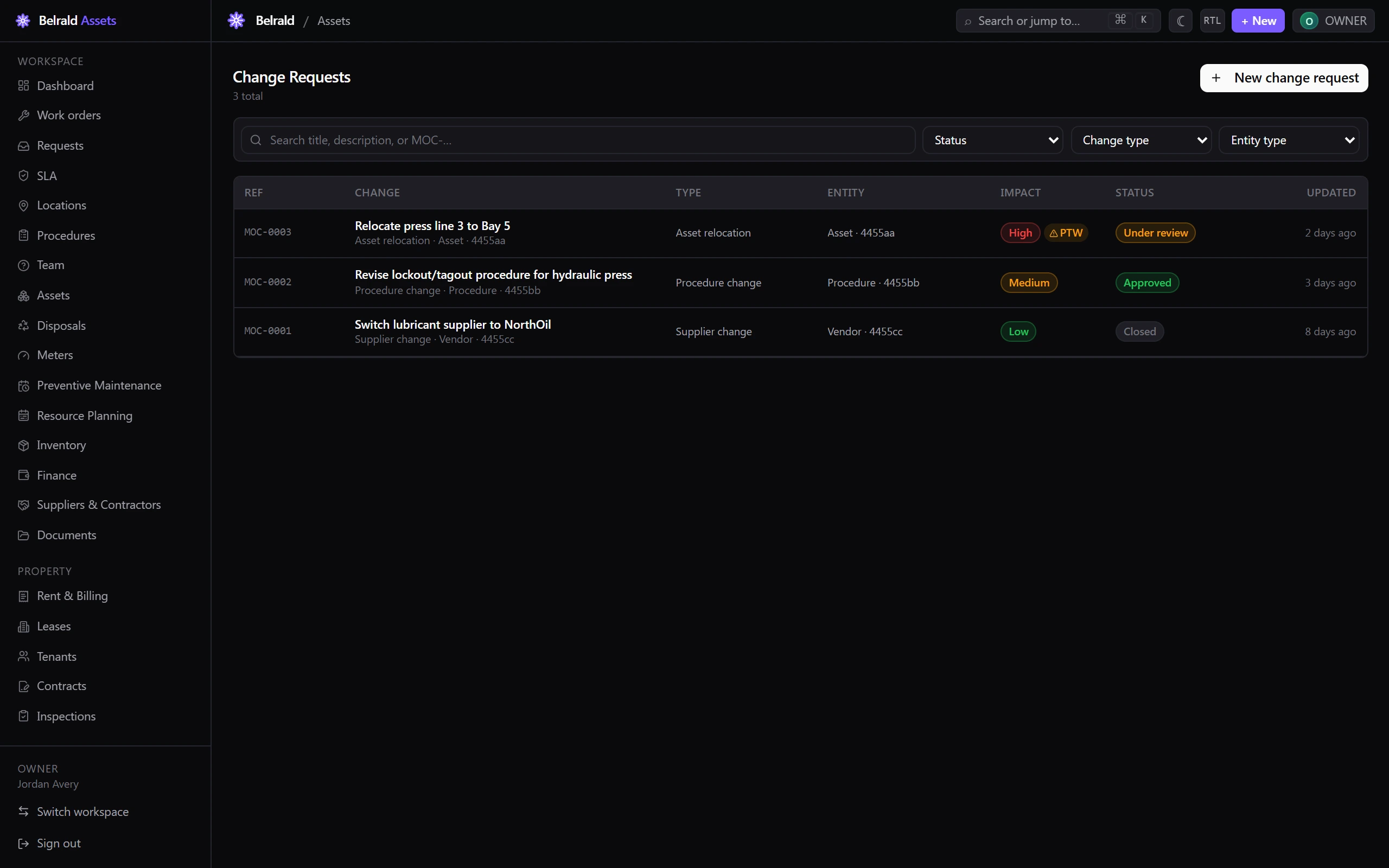
Créer une demande de changement
Section intitulée « Créer une demande de changement »- Allez dans Demandes de changement et sélectionnez Nouvelle demande de changement.
- Saisissez le Titre et une Description de ce qui change et pourquoi.
- Choisissez le Type de changement — Modification d’actif, Déplacement d’actif, Mise hors service d’actif, Changement de procédure, Changement de processus, Changement organisationnel, Changement de fournisseur ou Autre.
- Choisissez le Type d’entité — Actif, Emplacement, Procédure, Fournisseur ou Exigence légale — et sélectionnez l’entité précise concernée.
- Renseignez éventuellement une Date proposée correspondant au moment où vous prévoyez de réaliser le changement.
- Complétez l’Évaluation d’impact — elle est obligatoire.
- Enregistrez la demande de changement. Elle démarre en Brouillon.
Évaluer l’impact
Section intitulée « Évaluer l’impact »Chaque changement est noté sur trois axes, chacun Aucun, Faible, Moyen ou Élevé :
- Sécurité — atteinte aux personnes.
- Sûreté — sécurité de l’information ou physique.
- Continuité — perturbation des opérations.
L’impact global correspond au plus élevé des trois. Il détermine le circuit d’approbation : un impact élevé ou moyen est acheminé vers une approbation avant la mise en œuvre, tandis qu’un impact faible ou nul s’auto-approuve.
Ajoutez un Détail de l’impact et reliez les risques associés (RSK-…)
pour justifier les notes. Cochez Nécessite une nouvelle procédure si le
changement implique la rédaction ou la révision d’une procédure.
Soumettre pour revue
Section intitulée « Soumettre pour revue »À partir d’un brouillon, sélectionnez Soumettre pour revue. Vous pouvez ajouter une note à l’intention du relecteur.
- Un impact élevé ou moyen est acheminé vers un approbateur, et le changement passe à En revue.
- Un impact faible ou nul s’auto-approuve et passe directement à Approuvé — aucun approbateur distinct n’est nécessaire.
Tant que le changement est en revue, le panneau Statut d’approbation indique si l’approbation est en attente, accordée ou refusée ; ouvrez-le dans Approbations pour agir. Un changement refusé revient à Brouillon afin que vous puissiez le réviser et le resoumettre.
Mettre en œuvre le changement
Section intitulée « Mettre en œuvre le changement »- Une fois le changement Approuvé, sélectionnez Démarrer la mise en œuvre.
- Renseignez la Date planifiée, reliez éventuellement une procédure et — si le changement affecte un actif critique pour la sécurité — sélectionnez le permis de travail autorisé. La mise en œuvre ne peut pas démarrer sans le permis lorsqu’il est requis.
- Le changement passe à En cours de mise en œuvre.
- Une fois le travail terminé, sélectionnez Terminer la mise en œuvre. Une revue post-changement devient exigible sous 14 jours et le changement passe à Post-revue.
Passer en revue après le changement
Section intitulée « Passer en revue après le changement »Consignez la revue post-changement avec un Résultat :
- Réussi — le changement a atteint le résultat escompté.
- Partiellement réussi — il a partiellement fonctionné ; un suivi peut être nécessaire.
- Échoué — annulé — le changement a été annulé.
Ajoutez vos observations. Une annulation devrait être suivie d’une action corrective.
Procéder à la clôture
Section intitulée « Procéder à la clôture »Sélectionnez Clôturer pour consigner le changement comme réalisé et passé en revue. Vous devez consigner une revue post-changement avant de pouvoir clôturer — la clôture est bloquée jusque-là. Le changement reste dans le registre à titre d’enregistrement historique.
Annuler ou supprimer
Section intitulée « Annuler ou supprimer »Annuler arrête un changement qui n’aura finalement pas lieu. C’est possible tant que le changement est en brouillon, en revue ou approuvé — mais plus une fois la mise en œuvre commencée. Indiquez un motif ; le changement reste dans le registre en tant qu’enregistrement annulé.
Supprimer procède à une suppression logique du changement et le retire du registre, tout en le conservant pour l’audit. Seuls les changements en brouillon ou annulés peuvent être supprimés.
Statuts à prévoir
Section intitulée « Statuts à prévoir »Brouillon → En revue → Approuvé → En cours de mise en œuvre → Post-revue → Clôturé. Un changement à impact faible ou nul s’auto-approuve : il passe donc de En revue directement à Approuvé, sans approbateur distinct. Annulé est une sortie terminale, disponible avant le début de la mise en œuvre.
Was this page helpful?
Thanks — your feedback helps us improve these guides.