

Configurez les notifications et les canaux
Belrald Assets indique aux gens ce qui requiert leur attention — un ordre de travail attribué, un certificat sur le point d’expirer, une approbation en attente. Les administrateurs décident quels canaux l’espace de travail peut utiliser ; chaque personne choisit ensuite ce dont elle souhaite être informée.
Les canaux sont in-app, e-mail, SMS, WhatsApp et push.
Activer un canal (administrateurs)
Section intitulée « Activer un canal (administrateurs) »- Allez dans Paramètres → Notifications → Canaux.
- Repérez le canal que vous souhaitez activer.
- Activez-le.
- Renseignez ses paramètres.
- Envoyez une notification de test pour confirmer qu’elle arrive bien.
Choisissez vos propres préférences (tout le monde)
Section intitulée « Choisissez vos propres préférences (tout le monde) »- Allez dans Paramètres → Notifications → Préférences.
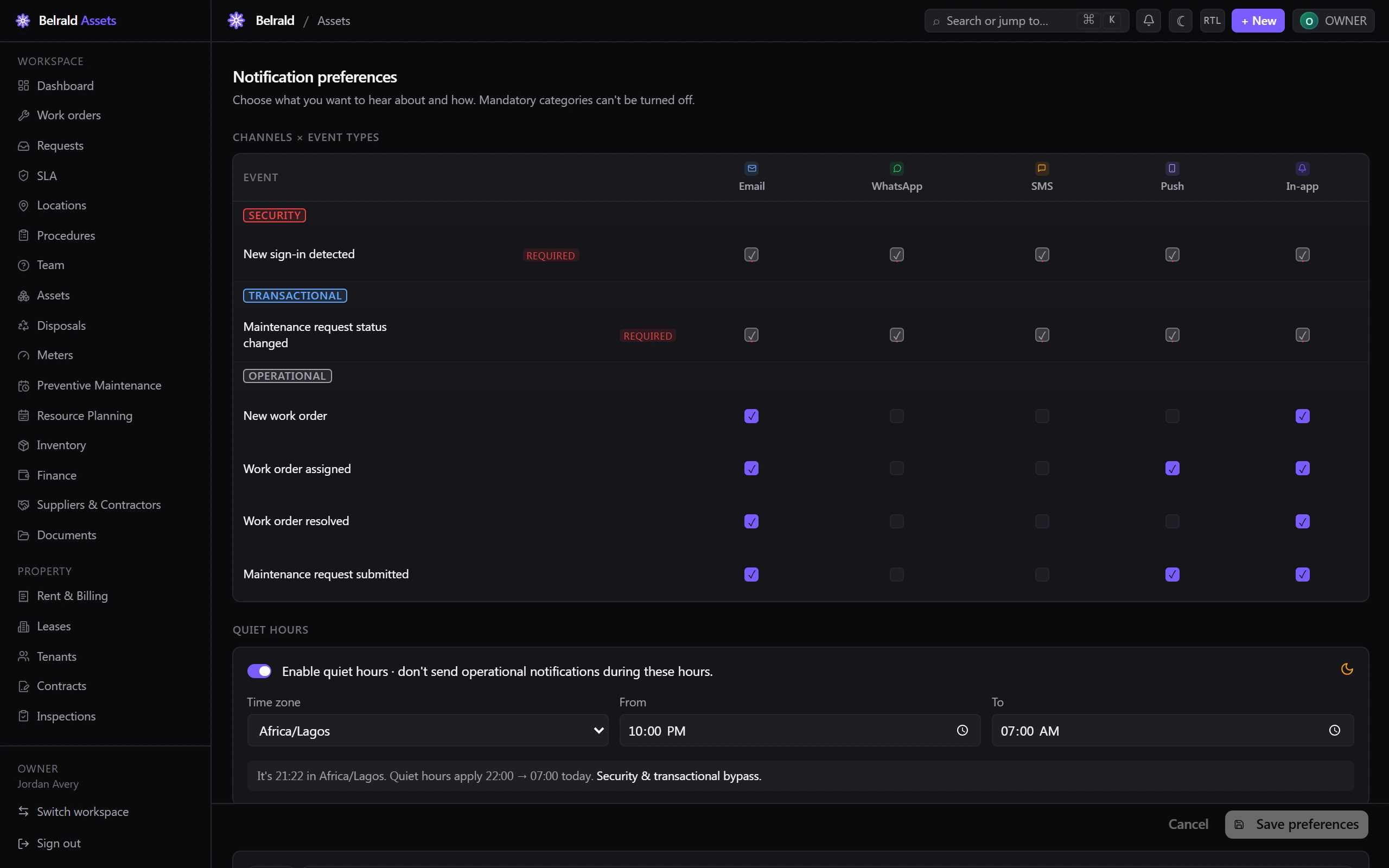
- Dans la matrice Canaux × types d’événement, cochez les canaux que vous souhaitez pour chaque type d’événement.
- Définissez le Fuseau horaire de vos heures calmes.
- Définissez les heures De et À. Les notifications sont retenues jusqu’à la fin des heures calmes.
- Si vous voulez le SMS ou WhatsApp, saisissez votre Numéro de téléphone
(E.164) — par exemple,
+2348012345678. Sans cela, ces canaux ne peuvent pas livrer.
Enregistrer un appareil pour le push
Section intitulée « Enregistrer un appareil pour le push »Les notifications push nécessitent un appareil enregistré. Connectez-vous à l’application mobile et autorisez les notifications lorsqu’elles vous sont demandées ; gérez la liste plus tard dans Paramètres → Notifications → Appareils et retirez les appareils que vous n’utilisez plus.
Diffuser une annonce (administrateurs)
Section intitulée « Diffuser une annonce (administrateurs) »Utilisez Diffusion pour envoyer une annonce à votre espace de travail — une interruption planifiée, un changement de politique, une fermeture de site. Les diffusions respectent la disponibilité des canaux mais ne remplacent pas les notifications de sécurité obligatoires.
Vérifier ce qui a été livré (administrateurs)
Section intitulée « Vérifier ce qui a été livré (administrateurs) »La vue Audit montre les résultats de livraison : en file d’attente, envoyé, livré, échoué, ignoré ou différé. Commencez ici lorsqu’une personne dit ne pas avoir reçu quelque chose — « ignoré » signifie généralement une préférence ou des heures calmes, tandis qu’« échoué » pointe vers un problème de canal, comme un numéro de téléphone manquant.
Votre boîte de réception
Section intitulée « Votre boîte de réception »Tout ce qui est envoyé sur le canal in-app arrive aussi dans Notifications dans la barre latérale. Laissez le canal in-app activé même si vous désactivez tous les autres canaux — c’est ce qui vous offre un historique à consulter par la suite.
Was this page helpful?
Thanks — your feedback helps us improve these guides.