

Gérer les pièces et l'inventaire
Également appelé : pièces, inventaire, pièces de rechange, stock.
L’inventaire tient un catalogue des pièces de rechange que vous stockez, suit la quantité en stock et son emplacement, et permet aux techniciens de consommer des pièces sur un ordre de travail afin que le coût soit imputé au travail.
Parcourir le catalogue de pièces
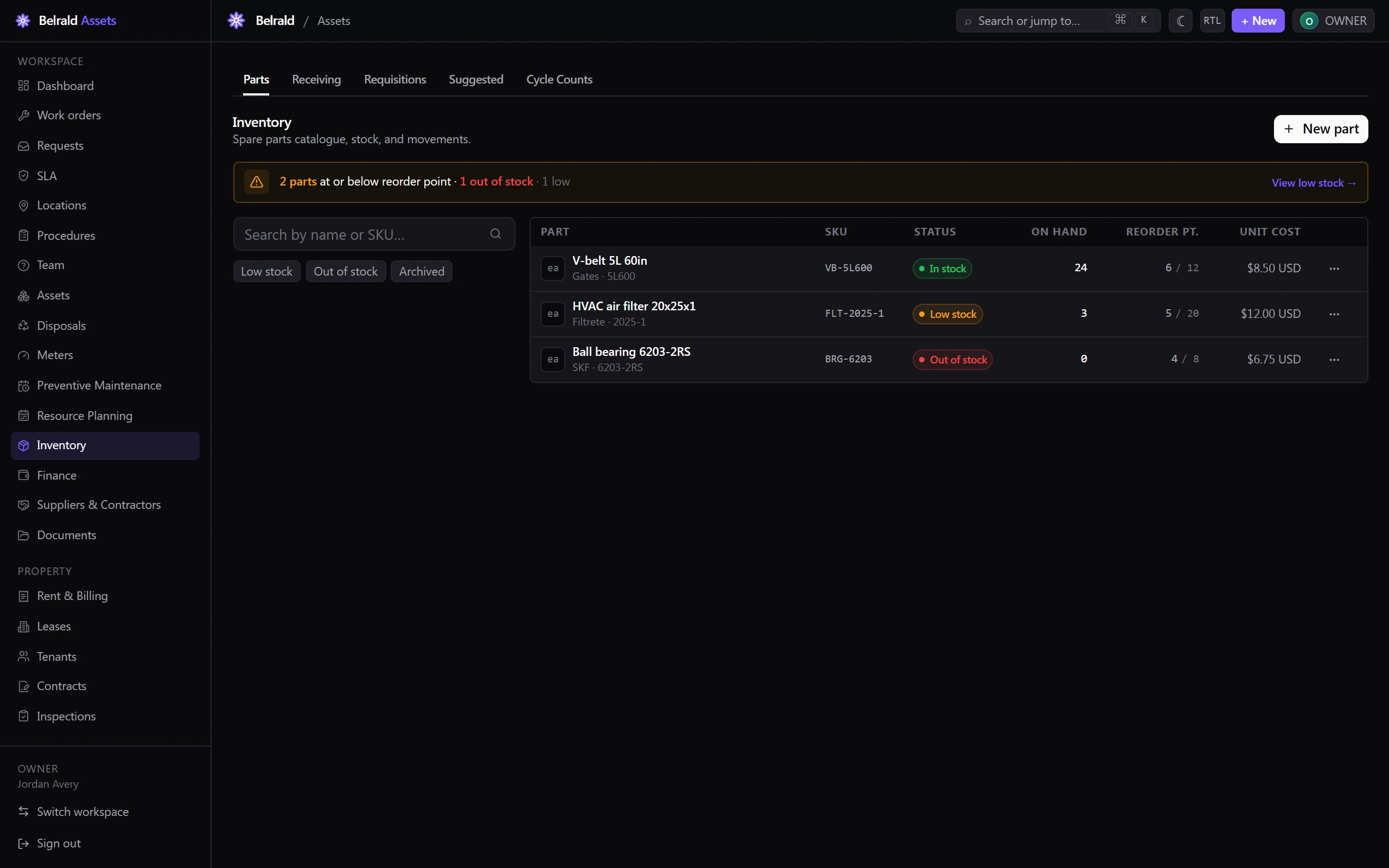
Section intitulée « Parcourir le catalogue de pièces »- Dans la barre latérale, sélectionnez Inventory. Le bureau s’ouvre sur l’onglet Parts.
- Chaque ligne affiche le SKU de la pièce, une pastille d’état de stock Status — In stock, Low stock, Out of stock ou Not stocked — la quantité On hand, le Reorder pt. et le Unit cost.
- Utilisez la zone de recherche pour trouver une pièce par nom ou par SKU, ou affinez la liste avec les puces Low stock, Out of stock et Archived.
- Sélectionnez une pièce pour ouvrir sa page de détail, qui comporte les onglets Overview, Stock, Movements et Suggested.
Une pièce passe en Low stock dès que sa quantité en stock atteint son point de réapprovisionnement ou passe en dessous, et en Out of stock à zéro. Lorsqu’une pièce atteint ce seuil, une bannière apparaît au-dessus de la liste ; sélectionnez View low stock pour filtrer ces pièces.
Ajouter une pièce au catalogue
Section intitulée « Ajouter une pièce au catalogue »- Sur l’onglet Parts, sélectionnez New part.
- Saisissez un SKU et un Name. Le SKU doit être unique et ne peut plus être modifié une fois la pièce créée.
- Ajoutez éventuellement une Description, une Category, un Manufacturer et un Model #.
- Définissez l’Unit of measure (par exemple,
each), l’Unit cost et la Currency. - Sous Reorder rules, définissez le Reorder point (le niveau de stock qui signale la pièce comme faible) et la Reorder quantity (la quantité à commander à chaque cycle). Choisissez une Reorder methodology — Avg consumption, Lead-time demand, Min/Max ou Economic order qty — et, si vous les utilisez, le Lead time (days) et le Safety stock (days).
- Enregistrez éventuellement un Primary supplier (Vendor id) et une Image URL.
- Sélectionnez Create part.
Suivre le stock par emplacement
Section intitulée « Suivre le stock par emplacement »Le stock d’une pièce réside dans un ou plusieurs bins — une quantité détenue à un emplacement.
- Ouvrez la pièce et sélectionnez l’onglet Stock.
- Sélectionnez Add bin, choisissez la Location, saisissez la Quantity de départ et, éventuellement, une étiquette Bin.
- Le tableau liste la Location, le Bin et la Quantity de chaque emplacement, avec un total Σ bins en pied de tableau.
- Pour déplacer du stock entre emplacements, utilisez l’action de transfert sur une ligne d’emplacement et choisissez l’emplacement de destination et la quantité.
Ajuster ou retourner du stock
Section intitulée « Ajuster ou retourner du stock »Les mouvements manuels couvrent les corrections de comptage et les retours. La réception, les transferts et les consommations sur ordre de travail ont chacun leur propre parcours et n’utilisent pas ce formulaire.
- Ouvrez la pièce et sélectionnez l’onglet Movements, puis Record movement.
- Choisissez un Type : Adjusted (toute variation non nulle, positive ou négative) ou Returned (doit être positif).
- Sélectionnez le Bin, puis saisissez la Quantity Δ. La fiche affiche le Projected balance pour que vous puissiez confirmer le résultat avant d’enregistrer.
- Ajoutez éventuellement un motif ainsi qu’un Work order id ou un Asset id pour l’imputation.
- Sélectionnez Record.
Consommer des pièces sur un ordre de travail
Section intitulée « Consommer des pièces sur un ordre de travail »Les techniciens consomment des pièces sur un ordre de travail via le Parts cart. La consommation décrémente le stock et impute le coût à l’ordre de travail.
- Dans le bureau Inventory, ouvrez le Parts cart.
- Dans Pulling from bin (stock location id), saisissez l’emplacement depuis lequel vous prélevez. Toutes les lignes du panier prélèvent depuis ce seul emplacement.
- Scannez ou saisissez un SKU pour l’ajouter en tant que ligne, puis ajustez la quantité sur la ligne si nécessaire.
- Sélectionnez Confirm pull.
La confirmation enregistre un mouvement Used pour chaque ligne et réduit la quantité en stock. Lorsque le panier est rattaché à un ordre de travail, les pièces prélevées remontent sur cet ordre de travail en tant que coût Parts, affiché sur le panneau des coûts de l’ordre de travail sous la mention Added from Inventory.
Was this page helpful?
Thanks — your feedback helps us improve these guides.