

Exécuter une procédure sur le terrain
Une procédure est la liste de contrôle que vous complétez pendant que vous réalisez les travaux — une routine d’entretien, un briefing sécurité, une tournée d’inspection. L’exécuter dans l’application capture les réponses, les relevés et les photos au fur et à mesure, de sorte que rien n’a besoin d’être rédigé après coup.
Démarrer l’exécution
Section intitulée « Démarrer l’exécution »- Ouvrez l’ordre de travail et démarrez sa procédure, ou accédez à Procédures et sélectionnez Exécuter une procédure.
- Choisissez la Procédure. Seules les procédures publiées peuvent être exécutées.
- Choisissez ce à quoi elle est Utilisée pour — un ordre de travail, une planification de maintenance préventive, un briefing sécurité ou un contrôle de tournée d’inspection.
- Sélectionnez l’Ordre de travail auquel elle se rapporte, ou l’Actif pour une tournée d’inspection. L’application demande celui que la procédure exige.
- Sélectionnez Démarrer.
Franchir l’étape de sécurité préalable
Section intitulée « Franchir l’étape de sécurité préalable »Avant la première question, l’exécution affiche la Sécurité avant intervention : les EPI que vous devez porter, l’outillage dont vous avez besoin et le permis couvrant l’intervention s’il y en a un.
Accusez réception des EPI pour continuer — le bouton Suivant reste désactivé tant que vous ne l’avez pas fait.
Répondre à chaque étape
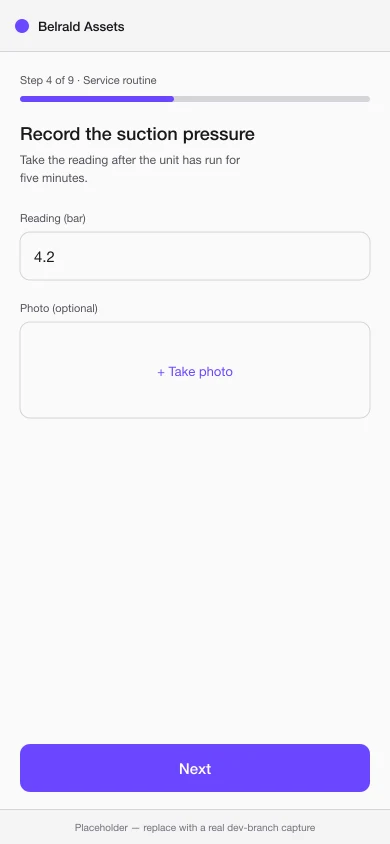
Section intitulée « Répondre à chaque étape »Parcourez les étapes dans l’ordre. Selon la procédure, il vous sera demandé :
- Une courte note texte ou un nombre.
- Une réponse oui / non, ou un choix dans une liste.
- Un relevé de compteur, qui est enregistré à la fois sur le compteur et sur l’exécution.
- Une photo — prise sur-le-champ.
- Une signature, pour une passation ou un témoin.
Les étapes marquées comme obligatoires doivent recevoir une réponse avant que vous puissiez terminer. Tout ce que vous saisissez est enregistré au fur et à mesure que vous avancez, de sorte qu’une connexion interrompue ou un écran verrouillé ne fait pas perdre votre travail.
Terminer l’exécution
Section intitulée « Terminer l’exécution »À la fin, l’application affiche le récapitulatif et le résultat : Réussi ou Échoué, déterminé à partir des critères de réussite propres à la procédure.
Un échec n’est pas une impasse — selon la configuration de votre espace de travail, il peut déclencher automatiquement un incident ou une non-conformité, et l’exécution renvoie directement vers ce qu’elle a créé, afin que le suivi ne soit pas perdu.
Une fois terminée, une exécution est en lecture seule. Les corrections se font sur l’intervention liée ou sur l’enregistrement de suivi, pas sur la liste de contrôle achevée.
Was this page helpful?
Thanks — your feedback helps us improve these guides.