

Préparer un plan d'intervention d'urgence
Un plan d’intervention d’urgence donne à chaque site une réponse répétée face à un incendie, un déversement, une urgence médicale ou une évacuation — où les personnes se rassemblent, qui appeler, quel chef de sécurité couvre quelle zone, et que faire des substances dangereuses présentes. Chaque plan est rattaché à un seul emplacement et à un seul type d’urgence, porte un numéro de version, et conserve avec lui ses exercices et ses activations.
Retrouvez cette fonction sous Gouvernance → Plans d’urgence.
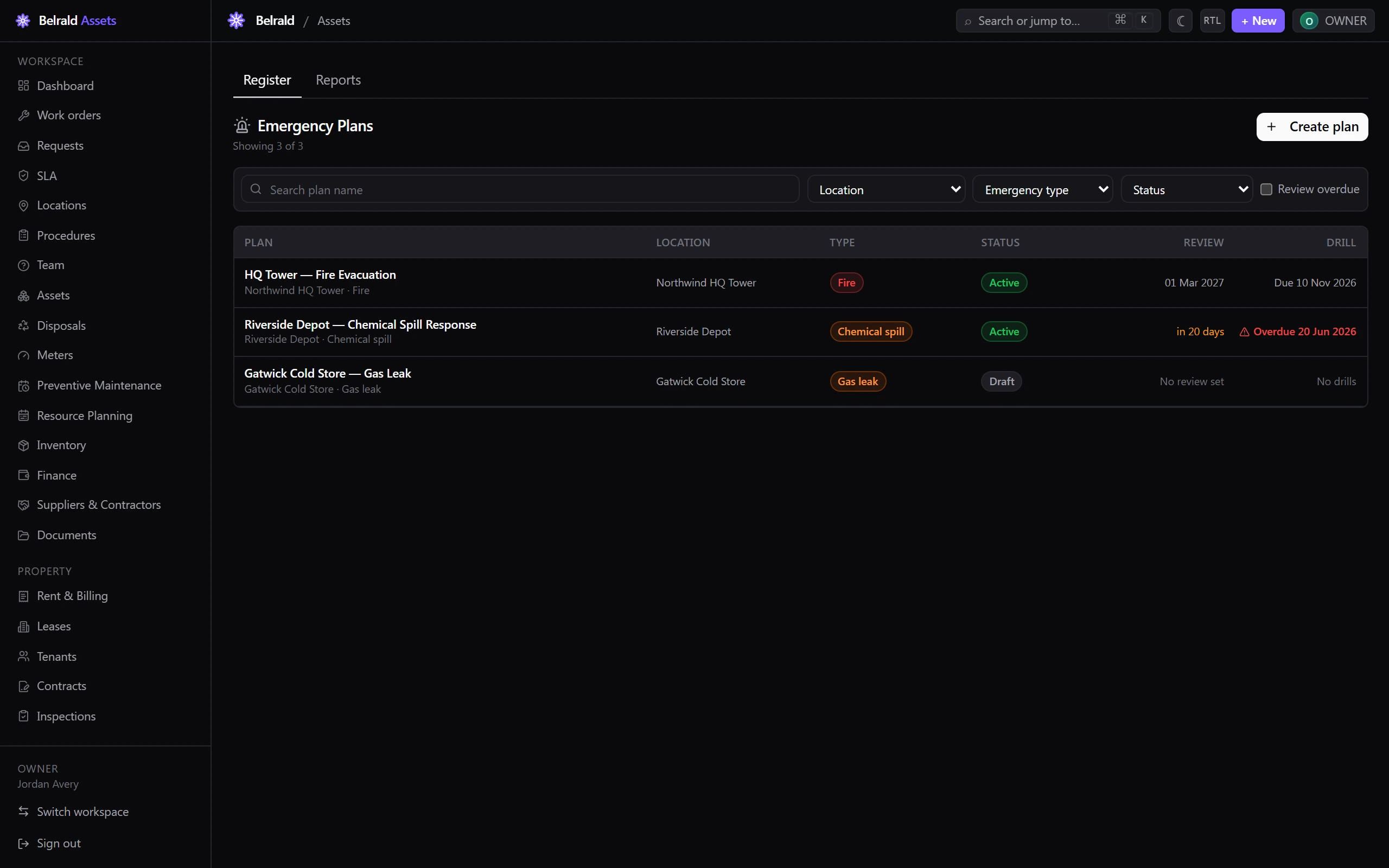
Créer un plan
Section intitulée « Créer un plan »- Allez dans Plans d’urgence et sélectionnez Créer un plan.
- Saisissez le Nom du plan et choisissez l’Emplacement qu’il protège.
- Choisissez le Type d’urgence — Incendie, Urgence médicale, Déversement chimique, Catastrophe naturelle, Menace de sûreté, Fuite de gaz, Panne de courant, Inondation, Évacuation ou Autre.
- Définissez le Cycle de révision — Annuel ou Semestriel — et une Prochaine date de révision.
- Sélectionnez la Procédure d’évacuation. Seules les procédures du Module 7 de type briefing de sécurité activées pour les plans d’urgence apparaissent ici.
- Facultativement, joignez le Document ERP signé.
- Enregistrez le plan.
Le nom, l’emplacement et le type d’urgence sont requis pour enregistrer ; tout le reste peut être complété à mesure que vous étoffez le plan.
Étoffer le plan
Section intitulée « Étoffer le plan »Un plan ne vaut que par son contenu. Ajoutez chaque section depuis le formulaire du plan ou en modifiant le plan par la suite :
- Points de rassemblement — un nom, une description et les zones dont chaque point est le lieu de rassemblement principal.
- Contacts d’urgence — nom, rôle (Chef de sécurité incendie, Secouriste, Commandant des opérations, Sûreté, Services d’urgence, Direction ou Autre), téléphone, un téléphone secondaire et une zone de couverture.
- Carte des chefs de sécurité — pour chaque zone, le chef principal et un adjoint facultatif.
- Substances dangereuses — nom, quantité, zone d’emplacement et une procédure d’urgence.
- Services externes — les numéros des pompiers, des ambulances, de la police, du centre antipoison et des urgences des services publics.
Publier le plan
Section intitulée « Publier le plan »Un plan commence à l’état de Brouillon. Avant de pouvoir passer à Actif, il doit franchir le contrôle de préparation — le contrôle de publication du plan indique ce qui manque encore :
- Au moins un point de rassemblement
- Au moins un contact d’urgence
- Une procédure d’évacuation sélectionnée
Une fois la préparation validée, utilisez Rendre actif. Seules les transitions autorisées par le cycle de vie fixe sont proposées : vous faites donc évoluer le plan via Changer le statut sans pouvoir sauter une étape.
Réaliser des exercices
Section intitulée « Réaliser des exercices »Répétez le plan et consignez ce qui s’est passé avec Enregistrer un exercice.
- Choisissez le Type d’exercice — Annoncé, Non annoncé ou Sur table.
- Renseignez Réalisé le — champ requis.
- Consignez le Nombre de participants et le Temps d’évacuation en minutes — l’indicateur clé, affiché en grand dans le panneau des exercices.
- Consignez les éventuels Problèmes avec une gravité (Aucun problème, Mineur, Modéré, Majeur ou Critique). Ceux de niveau Modéré et au-dessus sont signalés pour suivi.
- Ajoutez des Actions correctives, une date de Prochain exercice et d’éventuelles Pièces jointes — photos ou rapport.
- Enregistrez l’exercice.
Le panneau des exercices les affiche du plus récent au plus ancien, en mettant en avant le temps d’évacuation pour que vous suiviez la tendance d’un coup d’œil.
Activer le plan lors d’une urgence
Section intitulée « Activer le plan lors d’une urgence »Lorsqu’une véritable urgence survient, ouvrez le plan et sélectionnez Activer. Un plan doit déjà être Actif pour être activé — publiez-le d’abord.
- Décrivez Ce qui se passe — champ requis.
- Ajoutez les Zones concernées et, si elles sont connues, les Victimes (un nombre et une gravité).
- Confirmez avec Activer maintenant.
Les contacts d’urgence sont notifiés par notification push et SMS, et une bannière d’activation en direct apparaît sur le plan. Une fois l’urgence terminée, Désactivez depuis cette bannière : consignez les Leçons tirées (requis) et les éventuelles victimes finales.
Statuts à prévoir
Section intitulée « Statuts à prévoir »Brouillon → Actif → En révision, tout statut pouvant passer à Archivé. Archivé est terminal — un plan archivé ne peut pas être réactivé.
Qui peut faire quoi
Section intitulée « Qui peut faire quoi »Les propriétaires et les administrateurs font tout. Les gestionnaires gèrent le registre de bout en bout mais ne peuvent pas supprimer définitivement un plan. Les techniciens sur le terrain disposent des commandes Activer et Enregistrer un exercice mais consultent le contenu en lecture seule. Les membres et les observateurs sont en lecture seule.
Établir des rapports sur la préparation
Section intitulée « Établir des rapports sur la préparation »Les Rapports portent le récapitulatif du compte — exercices en retard, révisions en retard, et nombre total de plans avec une répartition par statut — ainsi que des listes des plans dont les exercices sont en retard et dont les révisions sont dues ou en retard. Chaque ligne renvoie directement à son plan.
Was this page helpful?
Thanks — your feedback helps us improve these guides.