

Connectez un système comptable
Également appelé : comptabilité, intégrations, QuickBooks, Xero.
Les intégrations comptables connectent Belrald Assets à votre logiciel de comptabilité afin que les dépenses, factures et paiements s’exportent automatiquement au lieu d’être saisis deux fois.
Tout se trouve dans Paramètres → Intégrations, réparti sur deux onglets : Connexions et File de synchronisation. Les propriétaires et les administrateurs peuvent connecter des fournisseurs et modifier les mappages ; seuls les propriétaires peuvent déconnecter. Les gestionnaires ont un accès en lecture seule et voient une pastille Accès en lecture seule à côté du titre de la page.
Choisissez un fournisseur
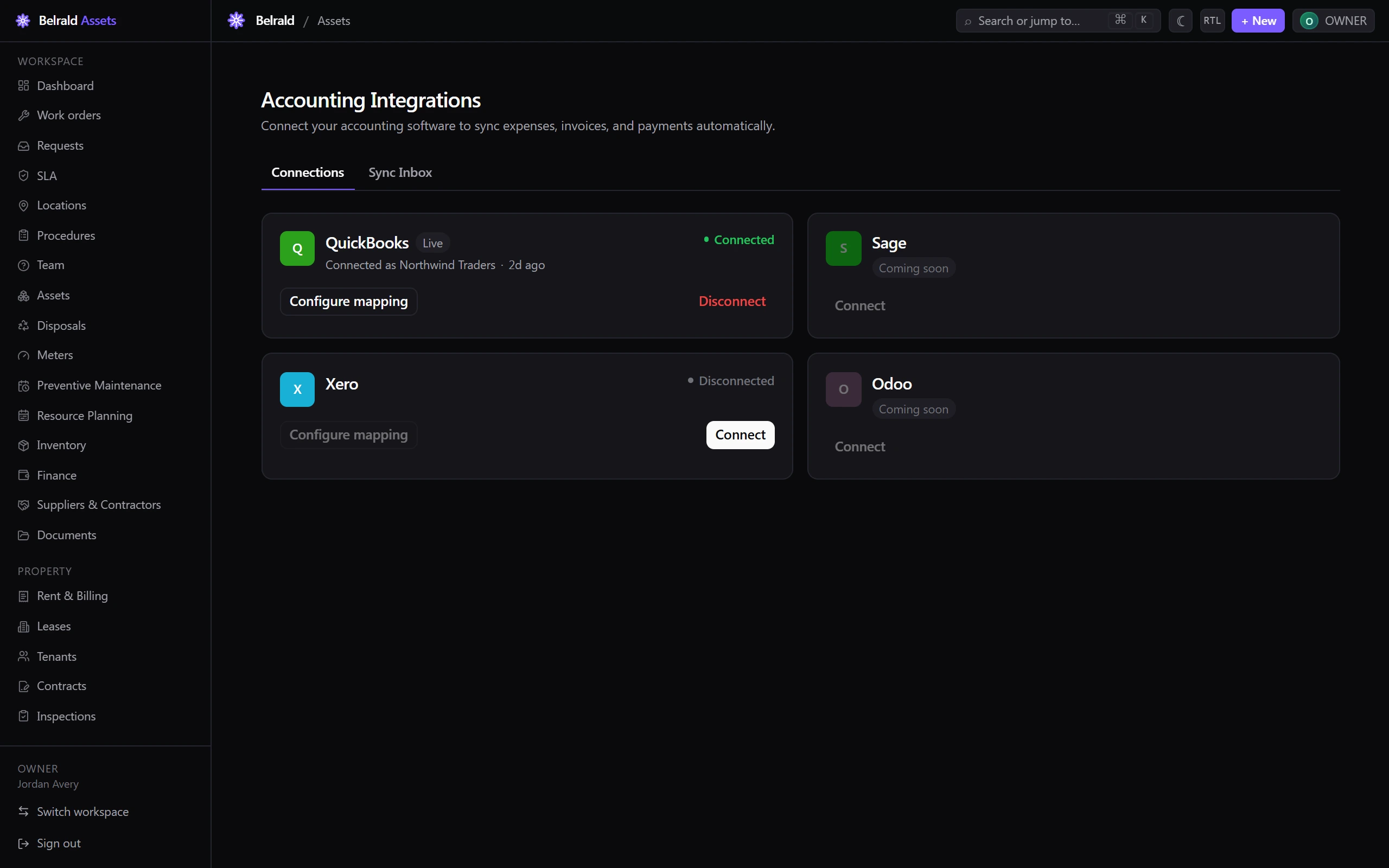
Section intitulée « Choisissez un fournisseur »Quatre fournisseurs apparaissent sous forme de cartes dans l’onglet Connexions :
- QuickBooks et Xero sont opérationnels et peuvent être connectés dès aujourd’hui.
- Sage et Odoo affichent une pastille Bientôt disponible avec un bouton Connecter désactivé — ce ne sont que des emplacements pour l’instant.
Chaque carte affiche une pastille de statut — Connecté, Déconnecté, Erreur ou Ré-autorisation requise — et, une fois connectée, l’entreprise à laquelle elle est connectée, son environnement, et la date de sa dernière synchronisation.
Connectez un fournisseur
Section intitulée « Connectez un fournisseur »- Sur la carte d’un fournisseur opérationnel, sélectionnez Connecter.
- Dans la boîte de dialogue Connecter {fournisseur}, choisissez un
environnement :
- Bac à sable (pour les tests) — l’option par défaut. Se connecte à l’entreprise de test de votre fournisseur sans toucher à vos livres réels.
- Production (données réelles) — se connecte à vos données comptables réelles.
- Sélectionnez Continuer vers {fournisseur}. Vous êtes redirigé vers le fournisseur pour vous connecter et autoriser Belrald Assets.
- Après votre approbation, vous revenez à l’onglet Connexions et une notification confirme la réussite ou l’échec de la connexion.
Une carte connectée affiche Connecté en tant que {entreprise}, une pastille Bac à sable ou Production, et l’heure de sa dernière synchronisation.
Associez vos comptes
Section intitulée « Associez vos comptes »Le mappage indique à Belrald Assets dans quel compte de votre fournisseur chaque type d’enregistrement doit atterrir. Ouvrez-le depuis le bouton Configurer le mappage d’un fournisseur connecté (disponible une fois le fournisseur connecté).
- Sélectionnez Actualiser les comptes pour importer le plan comptable de votre fournisseur. Si aucun compte n’est encore chargé, le panneau vous invite à le faire d’abord.
- Sous Comptes par défaut, choisissez le compte de repli pour chaque type
d’enregistrement :
- Compte de dépense par défaut
- Compte de revenu par défaut
- Compte de réception / dépôt par défaut
- Code de taxe par défaut
- Sous Règles par catégorie, associez vos catégories internes à des comptes spécifiques. Choisissez une Dimension (Catégorie de coût, Type de ligne de revenu, Méthode de réception ou Taxe), saisissez la Clé source qui correspond à vos données, et choisissez le Compte. Sélectionnez Ajouter une règle pour chaque mappage dont vous avez besoin.
- Sélectionnez Enregistrer le mappage.
Une règle l’emporte sur le compte par défaut correspondant ; tout ce qui n’a pas de règle retombe sur le compte par défaut que vous avez défini.
Suivez les exports dans la file de synchronisation
Section intitulée « Suivez les exports dans la file de synchronisation »Ouvrez l’onglet File de synchronisation pour voir chaque enregistrement que Belrald Assets a poussé vers votre fournisseur. Les enregistrements apparaissent après l’export nocturne (01h00 UTC).
Filtrez par Statut et par Fournisseur. Chaque ligne affiche le fournisseur, l’opération (Dépense, Facture, Reçu ou Note), l’enregistrement source, la référence, le statut et la dernière tentative. Le statut peut être :
- Synchronisé — exporté. Un lien Voir dans {fournisseur} ouvre l’enregistrement dans votre logiciel de comptabilité.
- En attente — mis en file, pas encore exporté.
- Échoué — l’export a échoué. Les propriétaires et administrateurs disposent d’un bouton Réessayer.
- Ignoré — volontairement non exporté, avec une pastille indiquant la raison.
Pour exporter à la demande au lieu d’attendre l’export nocturne, sélectionnez Lancer l’export, choisissez un fournisseur opérationnel (QuickBooks ou Xero), et confirmez. Les dépenses, factures et paiements non synchronisés sont mis en file ; les enregistrements déjà synchronisés ne sont pas réexportés.
Reconnectez ou déconnectez
Section intitulée « Reconnectez ou déconnectez »Si une carte affiche Ré-autorisation requise, l’accès de la connexion a expiré — sélectionnez Se reconnecter sur sa bannière pour rétablir la synchronisation nocturne. Une carte en état d’Erreur a été mise en pause après plusieurs échecs ; Réessayer la connexion la réactive.
Pour supprimer une connexion, sélectionnez Déconnecter (propriétaires uniquement) et confirmez.
Was this page helpful?
Thanks — your feedback helps us improve these guides.