

Travailler hors ligne et synchroniser
Les locaux techniques, les sous-sols et les sites isolés sont précisément les endroits où le réseau disparaît alors que les travaux doivent quand même être enregistrés. Sur un téléphone ou une tablette, Belrald Assets conserve une copie de votre travail sur l’appareil, pour que vous poursuiviez, et tout ce que vous avez fait se synchronise dès que vous êtes de nouveau couvert.
Ce que « hors ligne » signifie aujourd’hui
Section intitulée « Ce que « hors ligne » signifie aujourd’hui »L’application web Belrald Assets nécessite une connexion pour effectuer des modifications. Si votre navigateur passe hors ligne, l’application vous prévient par une bannière — « Vous êtes hors ligne — les données peuvent être obsolètes. Nous actualiserons dès la reconnexion. » — et continue d’afficher les données déjà chargées, en lecture seule, jusqu’au retour de la connexion. Elle ne met pas les modifications en file d’attente.
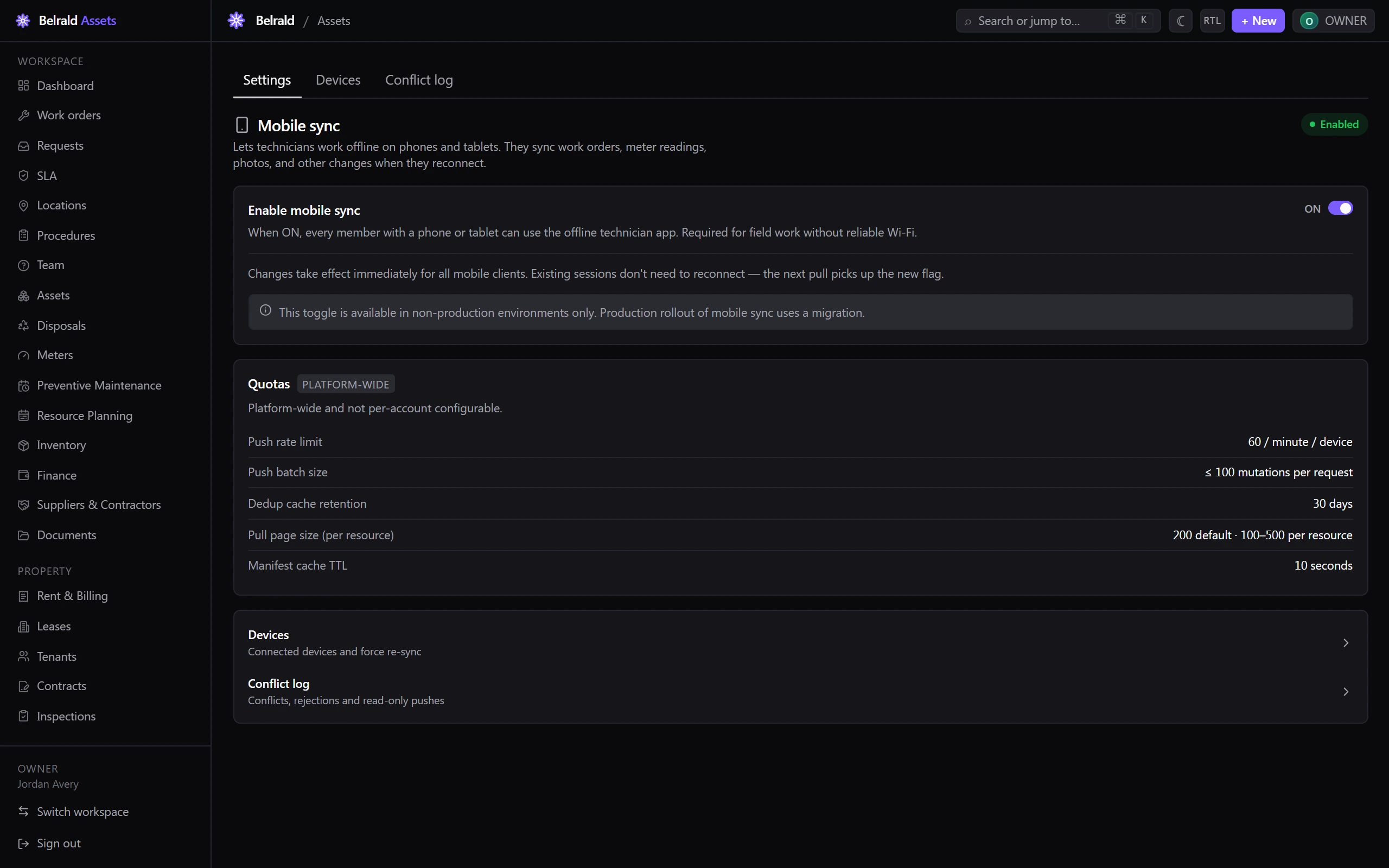
Travailler réellement hors ligne — saisir des modifications sans réseau et les synchroniser à la reconnexion — relève de l’application mobile, décrite dans ce guide. Un propriétaire ou un administrateur l’active dans Paramètres → Synchronisation mobile ; une fois activée, chaque téléphone et tablette du compte peut l’utiliser.
Avant de perdre le réseau
Section intitulée « Avant de perdre le réseau »Ouvrez l’application pendant que vous avez encore une connexion et laissez-la terminer le téléchargement. Elle conserve une copie locale du travail dont vous avez besoin sur site : vos ordres de travail, les actifs qu’ils couvrent, les procédures qui y sont rattachées et vos compteurs.
Ce que vous pouvez faire sans réseau
Section intitulée « Ce que vous pouvez faire sans réseau »- Consulter les ordres de travail qui vous sont assignés et les actifs concernés.
- Mettre à jour un ordre de travail — statut, notes, temps passé.
- Exécuter une procédure et répondre à ses étapes.
- Enregistrer des relevés de compteur.
- Prendre des photos et les joindre à l’intervention.
Les données de référence — libellés, modèles et paramètres de flux de travail — sont téléchargées sur l’appareil en lecture seule. Vous les voyez hors ligne, mais elles se modifient depuis le poste de travail, pas depuis le terrain.
À votre retour dans la zone de couverture
Section intitulée « À votre retour dans la zone de couverture »L’application envoie d’abord vos modifications, puis récupère tout ce qui a changé sur le serveur depuis votre dernière synchronisation. Chaque modification porte son propre identifiant, de sorte qu’une synchronisation qui réessaie après une connexion interrompue n’enregistre jamais votre travail en double.
Comment les conflits sont résolus
Section intitulée « Comment les conflits sont résolus »Si quelqu’un a modifié le même enregistrement pendant que vous étiez hors ligne, l’application ne choisit pas silencieusement un gagnant :
- Les ordres de travail et les exécutions de procédure fusionnent champ par champ. Chaque champ auquel personne d’autre n’a touché prend votre valeur ; un champ qui a changé sur le serveur pendant que vous étiez hors ligne conserve la valeur du serveur, et le conflit vous est signalé plutôt que résolu discrètement.
- Les relevés de compteur, les saisies de temps, les pièces utilisées et les commentaires ne sont jamais qu’ajoutés, jamais modifiés, de sorte qu’ils ne peuvent pas entrer en conflit.
- Les actifs sont résolus sur le serveur. Si l’actif a changé pendant que vous étiez hors ligne, votre modification est rejetée et la version actuelle vous est présentée pour que vous la refassiez à partir de celle-ci. C’est délibéré — les enregistrements d’actifs sont partagés, et écraser silencieusement la modification de quelqu’un d’autre est pire que de vous demander de vérifier à nouveau.
Gérer la synchronisation mobile
Section intitulée « Gérer la synchronisation mobile »Les propriétaires et administrateurs pilotent le parc depuis Paramètres → Synchronisation mobile :
- Activer la synchronisation mobile — le bouton qui active l’application hors ligne pour chaque téléphone et tablette du compte.
- Appareils — chaque appareil qui s’est synchronisé au cours des 30 derniers jours, avec son dernier utilisateur, la date de sa dernière synchronisation, le nombre de modifications qu’il a envoyées et les éventuels problèmes. Forcer la resynchronisation fait vider le cache local d’un appareil pour qu’il télécharge de nouveau tout à sa prochaine synchronisation.
- Journal des conflits — chaque conflit de synchronisation, rejet en lecture seule et rejet d’envoi sur le compte, pour vérifier que les règles de fusion font leur travail.
Was this page helpful?
Thanks — your feedback helps us improve these guides.