

Réaliser une recertification des accès
La recertification des accès mène des revues périodiques déterminant qui peut
accéder à quoi — les attestations qui prouvent qu’un accès reste justifié. Vous
lancez une campagne, elle est répartie entre les bons réviseurs, chacun confirme
ou révoque l’accès qui le concerne, et la campagne clôturée fait office de
preuve. Chaque campagne reçoit une référence telle que ACR-0001 et porte avec
elle son périmètre, ses réviseurs et ses décisions.
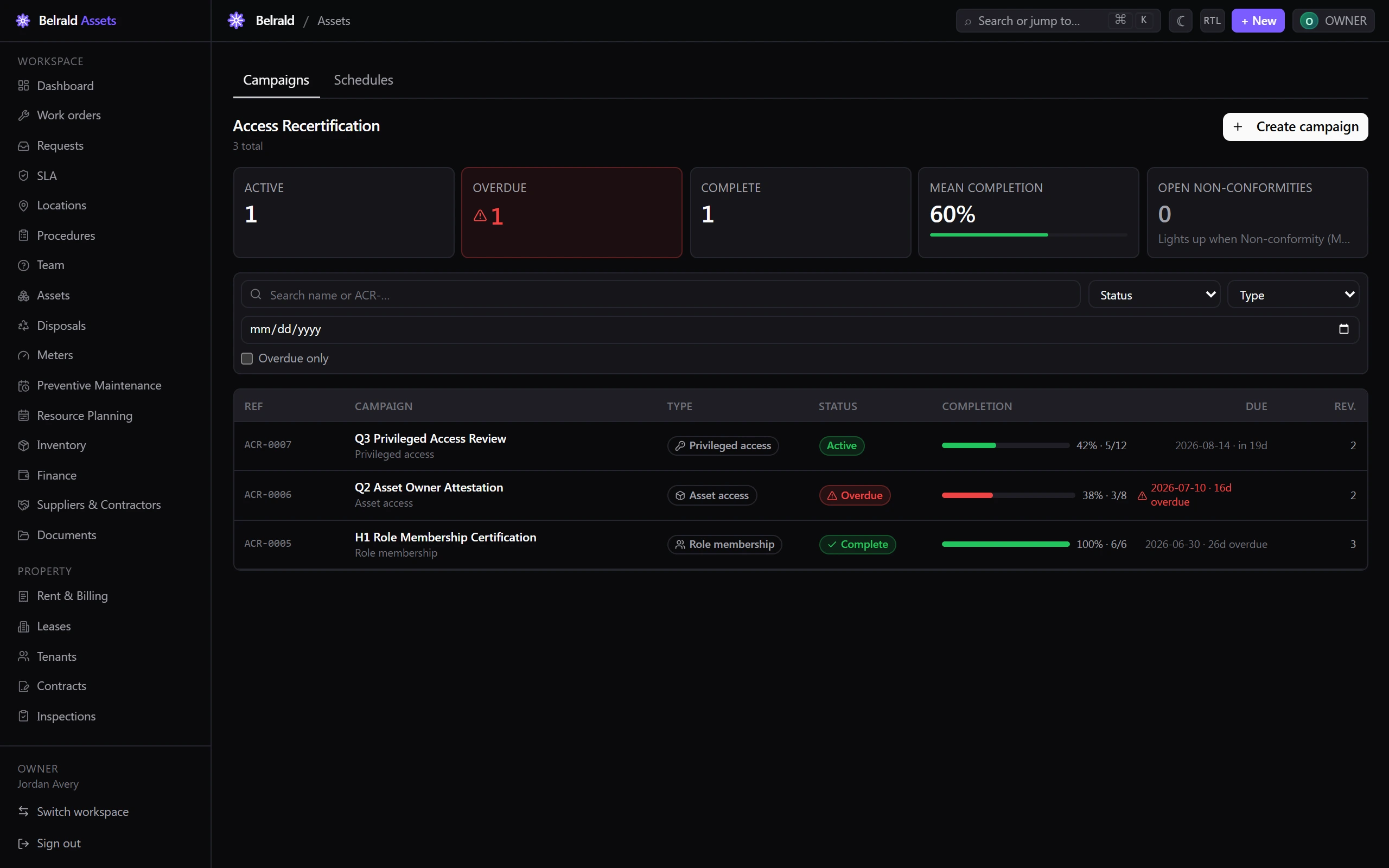
Retrouvez cette fonction sous Gouvernance → Recertification des accès. Le bureau s’ouvre sur Campagnes, avec des tuiles de synthèse pour les campagnes actives, en retard et terminées, le taux d’achèvement moyen et les non-conformités ouvertes.
Démarrer une campagne
Section intitulée « Démarrer une campagne »- Dans Campagnes, sélectionnez Créer une campagne.
- Saisissez un Nom — par exemple, une revue trimestrielle des accès à privilèges.
- Choisissez le Type de campagne — Accès aux actifs, Appartenance à un rôle ou Accès à privilèges.
- Définissez le Périmètre — selon le type, il peut inclure des actifs, des domaines d’actifs, une classification, des clés de rôle et des emplacements. Le périmètre détermine quelles personnes et quels accès entrent dans la revue.
- Choisissez la Règle de réviseur — Administrateur du compte, Responsable direct ou Propriétaire de l’actif. Elle détermine qui révise chaque sujet.
- Fixez la Date d’échéance — elle doit être dans le futur — et, facultativement, combien de jours de rappel à l’avance les rappels sont envoyés.
- Laissez Lancer immédiatement désactivé pour enregistrer un brouillon à lancer plus tard, ou activez-le pour ouvrir la campagne dès sa création.
- Sélectionnez Créer une campagne.
La lancer
Section intitulée « La lancer »Une campagne en brouillon ne notifie personne tant que vous ne la lancez pas. Ouvrez la campagne et sélectionnez Lancer la campagne — elle passe de Brouillon à Active et les sujets sont répartis entre leurs réviseurs. Si le périmètre n’a correspondu à personne, le lancement vous prévient qu’il ne notifiera personne.
Réviser les accès
Section intitulée « Réviser les accès »La révision se fait dans Ma revue — une surface plein écran et épurée qu’un réviseur peut parcourir sur n’importe quel appareil. Ouvrez une campagne et sélectionnez Ma revue, ou suivez le lien d’un rappel. Vous ne voyez que les personnes qui vous sont assignées.
Pour chaque personne, choisissez l’une des trois décisions :
- Confirmer l’accès — l’accès est toujours nécessaire.
- Révoquer — l’accès doit être supprimé.
- À investiguer — le cas n’est pas tranché et mérite un examen plus poussé.
Utilisez Tout confirmer pour approuver tout le monde d’un coup, puis ajustez les exceptions.
Lorsque vous révoquez, choisissez comment l’accès est retiré :
- Compte complet — supprime la totalité de l’accès au compte de la personne.
- Restreindre le périmètre — conserve l’accès uniquement dans les emplacements que vous choisissez.
- Transférer les actifs — déplace l’actif vers un nouveau propriétaire. Cette option n’apparaît que pour un sujet portant un actif.
Une justification est encouragée pour une décision de révocation ou d’investigation — elle est facultative, mais c’est ce que la piste d’audit relira plus tard. Quand vous êtes prêt, soumettez vos décisions et confirmez le récapitulatif des confirmations, révocations et investigations.
Suivre l’avancement et les décisions
Section intitulée « Suivre l’avancement et les décisions »Le détail de la campagne affiche un anneau d’achèvement — combien de sujets ont été révisés sur le total — aux côtés des décisions enregistrées, des éventuelles remédiations et des sujets eux-mêmes. Un propriétaire ou un administrateur peut sélectionner Envoyer des rappels pour relancer les réviseurs qui n’ont pas terminé.
Clôturer ou annuler
Section intitulée « Clôturer ou annuler »Lorsque chaque sujet a été révisé, sélectionnez Clôturer la campagne pour la faire passer à Terminée. S’il reste des revues en attente, la clôture est bloquée à moins qu’un propriétaire, un administrateur ou un gestionnaire ne choisisse Forcer la clôture — un contournement délibéré.
Pour arrêter une campagne qui n’aurait jamais dû être lancée, sélectionnez Annuler la campagne et indiquez un motif — l’annulation en exige toujours un.
Statuts à prévoir
Section intitulée « Statuts à prévoir »Brouillon → Active → Terminée. Une campagne bascule en En retard dès que sa date d’échéance est dépassée alors que des revues sont encore ouvertes, et Annulée est un état terminal pour une campagne qui a été arrêtée.
Planifier des revues qui se lancent seules
Section intitulée « Planifier des revues qui se lancent seules »Les propriétaires et administrateurs peuvent définir des Planifications permanentes pour que les campagnes se créent d’elles-mêmes selon une cadence. Dans l’onglet Planifications, ajoutez un modèle avec un type, un périmètre, une règle de réviseur et une cadence — Mensuelle, Trimestrielle, Semestrielle ou Annuelle. Les modèles activés créent automatiquement une campagne à chaque cycle à 06:00 UTC, de sorte que les revues récurrentes ne dépendent jamais de la mémoire de quiconque.
Exporter les preuves
Section intitulée « Exporter les preuves »Sélectionnez Exporter en PDF sur une campagne pour la télécharger comme enregistrement d’audit. Les lecteurs peuvent exporter même s’ils ne mènent pas de campagnes, afin que les preuves puissent être remises à un auditeur sans accorder d’accès plus large.
Was this page helpful?
Thanks — your feedback helps us improve these guides.