

Permis au plus près du travail
Un permis de travail est l’autorisation formelle de réaliser une intervention dangereuse : quels sont les dangers, ce qui a été isolé, qui est habilité à l’autoriser et quand les travaux peuvent avoir lieu. Un permis couvre un seul ordre de travail.
Créer le permis
Section intitulée « Créer le permis »Créez-le à partir de l’ordre de travail quand c’est possible — le type de permis, les EPI requis, la procédure et les actifs sont repris de l’intervention, et vous n’avez qu’à compléter le reste.
Pour en créer un de toutes pièces :
- Dans la barre latérale, sélectionnez Permis de travail, puis Nouveau permis.
- Choisissez l’Ordre de travail. Chaque ordre de travail peut avoir un permis.
- Définissez le Type de permis, l’Emplacement et les Actifs concernés.
- Définissez le Demandeur — interne ou prestataire. Un demandeur prestataire nécessite la sélection de son Prestataire.
- Définissez Valide à partir du et Valide jusqu’au. La fenêtre doit couvrir les travaux, pas le poste entier.
- Sous Dangers et mesures de maîtrise, ajoutez chaque danger avec sa mesure de maîtrise et la gravité résiduelle une fois la mesure en place.
- Sous Points d’isolement, ajoutez chaque point qui doit être isolé, avec la méthode d’isolement.
- Vérifiez la liste des EPI requis, puis sélectionnez Enregistrer le brouillon.
Isoler, puis soumettre
Section intitulée « Isoler, puis soumettre »- Appliquez l’isolement à chaque point — consignez et étiquetez selon les exigences de votre site.
- Sur le permis, sélectionnez Isoler en face de chaque point à mesure que vous le réalisez. Le permis enregistre qui l’a isolé et quand.
- Sélectionnez Soumettre pour autorisation.
Le faire autoriser
Section intitulée « Le faire autoriser »L’autorisateur est une personne différente du demandeur — vous ne pouvez pas autoriser votre propre permis. Avant d’autoriser, la plateforme vérifie que :
- l’autorisateur détient chaque certification requise, valide et non expirée ;
- chaque point d’isolement est isolé ;
- un demandeur prestataire dispose d’un accueil sécurité à jour pour ce site et ce type de travaux ;
- aucun autre permis en cours ne partage un point d’isolement sur une fenêtre temporelle qui se chevauche.
Si un permis en conflit existe, l’écran d’autorisation renvoie directement vers celui-ci afin de résoudre le conflit plutôt que de le deviner.
Réaliser les travaux
Section intitulée « Réaliser les travaux »- Une fois autorisé et à l’intérieur de la fenêtre de validité, sélectionnez Activer. Le permis passe à l’état Actif et les travaux peuvent commencer.
- Si les travaux doivent s’arrêter — météo, changement de conditions, fin de poste — sélectionnez Suspendre avec un motif, et Reprendre lorsqu’il est sûr de continuer.
Un permis actif qui dépasse son heure Valide jusqu’au est suspendu automatiquement, de sorte qu’un permis expiré ne reste jamais discrètement ouvert.
Le clôturer
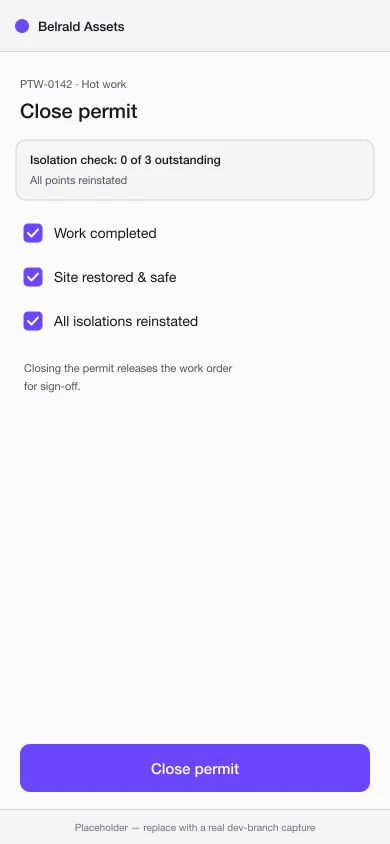
Section intitulée « Le clôturer »- Rétablissez chaque point d’isolement et sélectionnez Rétablir en face de chacun.
- Sélectionnez Clôturer le permis.
- Confirmez les trois : Travaux terminés, Site remis en état et sécurisé et Tous les isolements rétablis.
Un permis peut être annulé tant qu’il est encore à l’état de brouillon, en attente d’autorisation ou autorisé — c’est-à-dire avant le début des travaux. Une fois qu’il est actif, la seule issue est de le clôturer.
Was this page helpful?
Thanks — your feedback helps us improve these guides.