

Planifier et équilibrer la charge des techniciens
Également appelé : planification des ressources, capacité, utilisation.
La planification des ressources indique le niveau de charge de vos techniciens, les endroits où le travail s’accumule, et comment le répartir plus équitablement. Elle tire la capacité des disponibilités de chaque technicien et la demande de leurs ordres de travail et de la maintenance préventive projetée, puis présente l’utilisation à travers trois vues.
Ouvrez-la depuis Resource Planning dans la barre latérale. La page s’ouvre sur le Dashboard ; un sélecteur segmenté permet de basculer entre Dashboard, Calendar et Planner. Toute personne disposant d’un accès peut consulter les trois vues ; définir les disponibilités, rééquilibrer le travail et reprogrammer sont réservés aux propriétaires, administrateurs et gestionnaires.
Le tableau de bord
Section intitulée « Le tableau de bord »Le Dashboard est la vue d’ensemble. Trois tuiles affichent l’utilisation de l’équipe sur les Next 4 weeks, Next 12 weeks et Next 52 weeks. Chaque tuile porte un pourcentage, une barre de capacité colorée par palier — dans les temps, en surcapacité ou en surcapacité critique — et une répartition de la demande : PM demand, WO load, Leave et Training par rapport à la Capacity totale, le tout en heures et minutes. Une fenêtre sans disponibilité définie affiche No capacity set plutôt qu’un pourcentage.
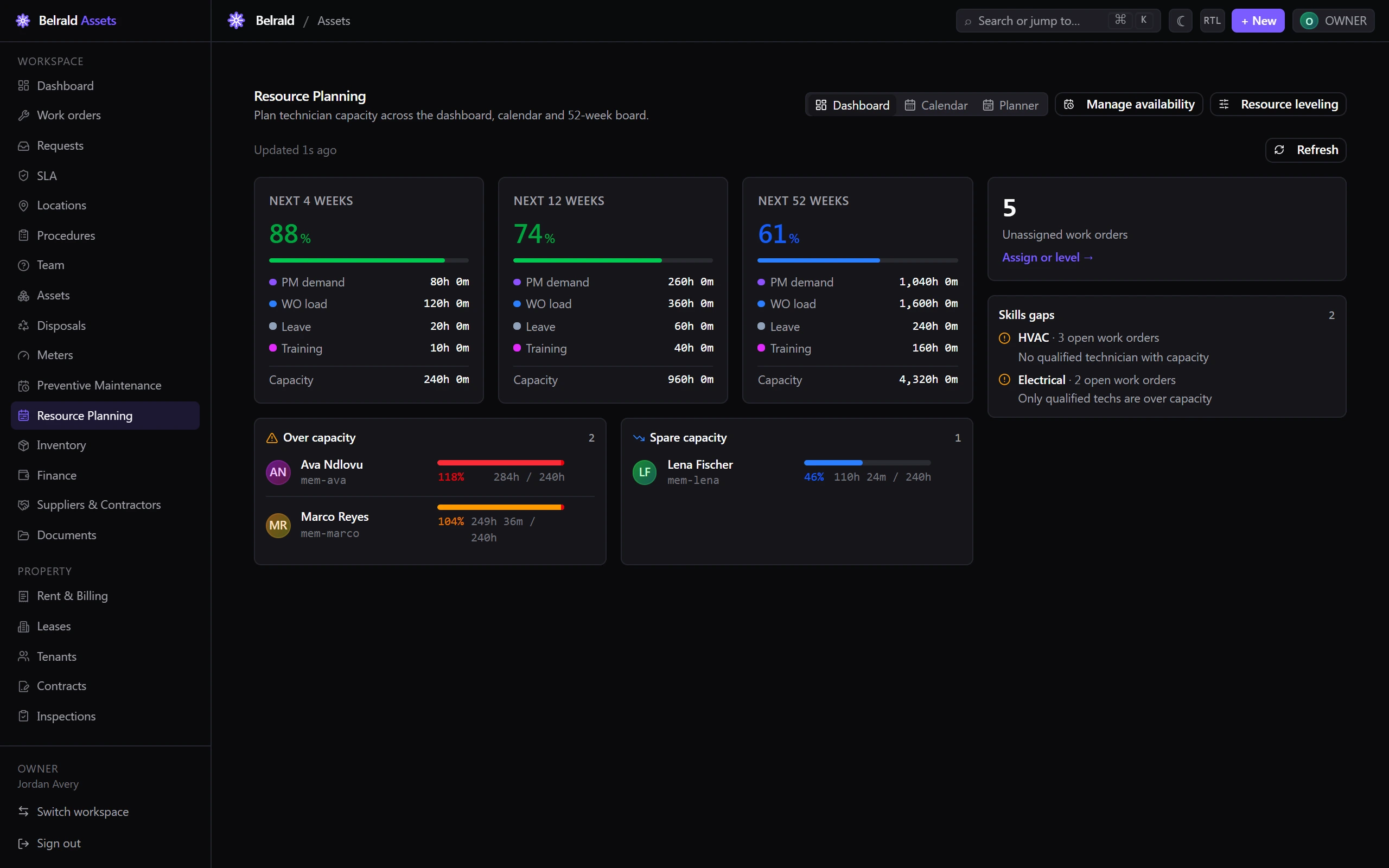
Sous les tuiles, deux listes mettent en évidence les techniciens qui nécessitent une attention : Over capacity et Spare capacity, chaque ligne indiquant l’utilisation sur les 4 prochaines semaines de la personne ainsi que les heures engagées par rapport à la capacité. Un rail à droite affiche le nombre d’Unassigned work orders — sélectionnez-le pour accéder à ces ordres de travail — et un panneau Skills gaps qui signale les catégories comportant du travail ouvert mais aucun technicien qualifié et disponible.
Utilisez Refresh pour recalculer ; une petite ligne indique depuis combien de temps les chiffres ont été générés et s’ils proviennent du cache.
Le calendrier
Section intitulée « Le calendrier »Le Calendar présente le travail planifié par technicien sur une fenêtre Day, Week ou Month. Utilisez les flèches pour faire défiler la fenêtre en arrière ou en avant. Les blocs sont codés par couleur selon le type — ordre de travail, projection de maintenance préventive, congé, formation, déplacement ou suspension — et chaque jour indique le temps engagé par rapport à la capacité du jour.
Si vous avez le droit de reprogrammer, faites glisser un bloc d’ordre de travail vers un autre jour ou un autre technicien pour le déplacer — ou sélectionnez un bloc et utilisez les touches fléchées. Les occurrences de maintenance préventive projetées ainsi que les entrées terminées ou annulées sont en lecture seule : les projections sont reconstruites à partir du calendrier de maintenance préventive, modifiez donc plutôt ce calendrier. Sur un téléphone, le calendrier devient une liste d’agenda déroulante.
Le planificateur
Section intitulée « Le planificateur »Le Planner est un tableau de capacité à plus long horizon — 52 semaines par défaut. Basculez entre By technician ou By week, et chaque colonne de semaine indique la charge par rapport à la capacité. Sélectionnez Export CSV pour télécharger les chiffres hebdomadaires, ou Refresh pour recalculer.
Définir la disponibilité d’un technicien
Section intitulée « Définir la disponibilité d’un technicien »La disponibilité est ce qui transforme la demande en pourcentage d’utilisation — sans heures de travail, un technicien s’affiche comme No capacity set.
- Sélectionnez Manage availability dans l’en-tête. Vous pouvez aussi accéder à l’éditeur depuis l’invite Add availability du tableau de bord, ou depuis le crayon d’une ligne de technicien.
- Choisissez le Technician si aucun n’est déjà sélectionné.
- Faites défiler jusqu’à la Week starting que vous souhaitez définir. Les semaines commencent un lundi.
- Pour chaque jour, cochez Working et définissez les heures de Start et de End. Chaque jour affiche les heures qui en résultent.
- Saisissez le Planned leave et le Planned training de la semaine, en minutes.
- Vérifiez le total Effective capacity — il se met à jour en direct au fil de vos modifications.
- Sélectionnez Save availability.
Équilibrer l’équipe avec le nivellement des ressources
Section intitulée « Équilibrer l’équipe avec le nivellement des ressources »Le nivellement des ressources prévisualise un ensemble de réaffectations qui égalisent la charge, puis les applique d’un seul coup.
- Sélectionnez Resource leveling dans l’en-tête.
- Définissez le Scope — une date From et une date To, et éventuellement un emplacement et des techniciens précis. Les laisser vides couvre All locations et All technicians.
- Choisissez une Strategy :
- Balance utilisation — répartir la charge uniformément dans l’équipe.
- Minimise overage — se contenter de ramener tout le monde à la capacité ou en dessous.
- Respect priority first — garder le travail prioritaire sur le technicien le plus adapté.
- Sélectionnez Preview plan. Le résultat liste les Reassignments proposées et les ordres de travail Skipped, chacun avec un motif — épinglé à son responsable, aucun candidat qualifié, certification expirée, hors zone de service, ou compétence requise manquante.
- Examinez le plan. Modifier un champ de portée ou de stratégie l’efface, afin de ne jamais appliquer des suggestions obsolètes.
- Sélectionnez Apply reassignments et confirmez. Les réaffectations s’appliquent en tout ou rien et les responsables concernés sont notifiés.
Suggérer un responsable pour un ordre de travail
Section intitulée « Suggérer un responsable pour un ordre de travail »Lorsque vous assignez un ordre de travail, la planification des ressources peut suggérer le technicien le plus adapté. Dans le panneau d’assignation de l’ordre de travail, la section Suggested assignee propose un bouton Suggest ; il renvoie un technicien, un Match score et un motif court. Sélectionnez Use suggestion pour l’appliquer ou, si personne ne convient, suivez le lien pour ouvrir le nivellement des ressources. La suggestion complète le sélecteur manuel — elle ne le remplace jamais — et n’apparaît que lorsque la planification des ressources est activée.
Was this page helpful?
Thanks — your feedback helps us improve these guides.