

Construisez votre hiérarchie d'emplacements
Les emplacements sont la colonne vertébrale de votre espace de travail. Chaque actif, ordre de travail et coût dépend d’un emplacement ; construisez donc cette structure en premier — une bonne hiérarchie fait fonctionner les rapports, le routage et la délimitation des accès sans effort supplémentaire par la suite.
Une hiérarchie est une arborescence. Une Ville contient des Secteurs, un Secteur contient des Sites, un Site contient des Sous-emplacements. Chaque niveau est un emplacement à part entière.
Ajouter un emplacement
Section intitulée « Ajouter un emplacement »- Dans la barre latérale, sélectionnez Emplacements.
- Sélectionnez Nouvel emplacement.
- Choisissez le niveau — la taxonomie par défaut est Ville → Secteur → Site → Sous-emplacement. Les niveaux disponibles proviennent de votre taxonomie d’emplacements ; votre espace de travail peut donc en afficher des personnalisés.
- Choisissez l’emplacement parent. Ne le laissez vide que pour un site de premier niveau.
- Saisissez le Nom — jusqu’à 120 caractères. Utilisez le nom que les gens emploient à l’oral, comme « Bloc A » ou « Entrepôt d’Ikeja ».
- Sélectionnez Créer.
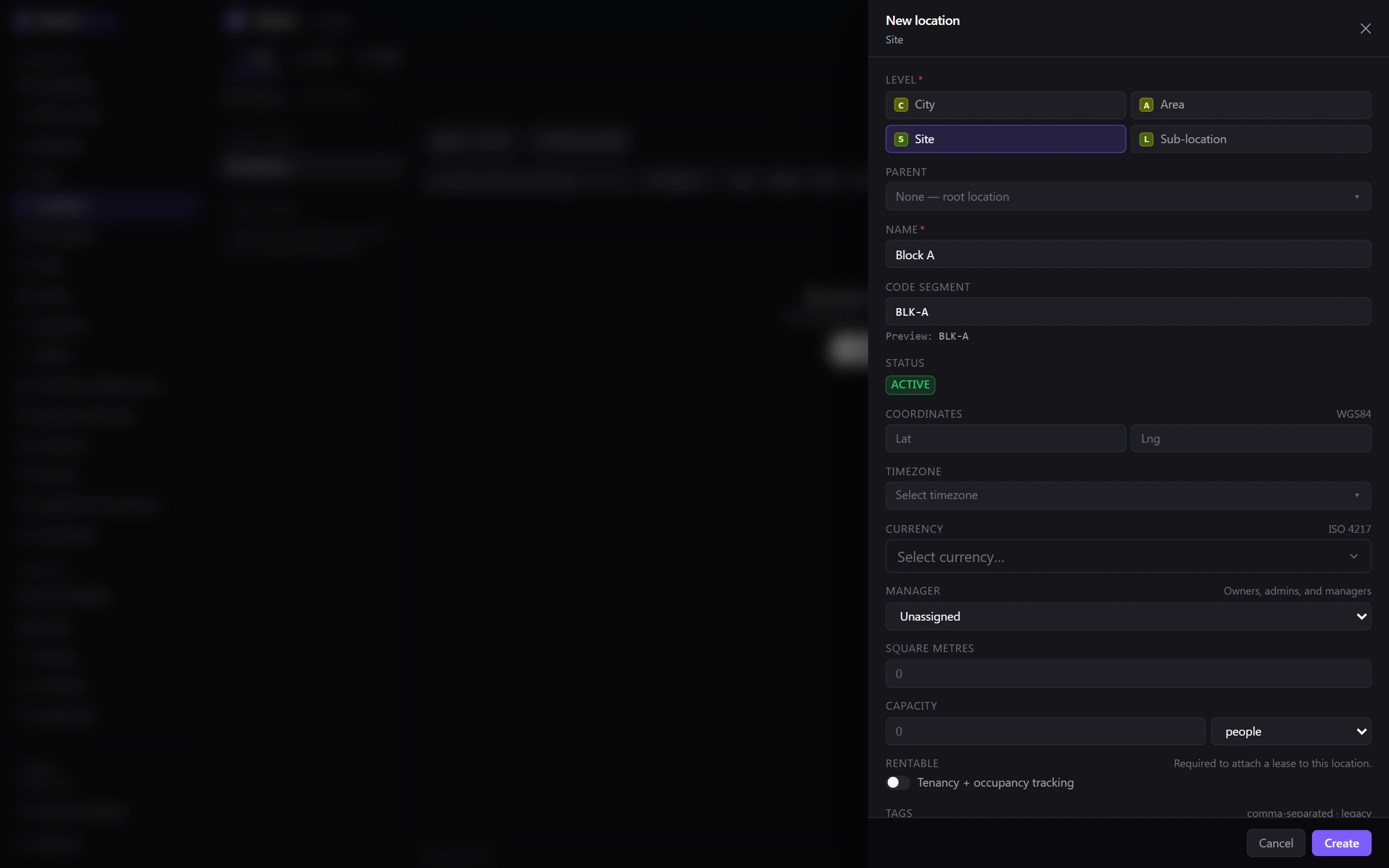
Belrald Assets génère un code court pour l’emplacement ainsi qu’un code QR correspondant. La feuille de création comporte un champ Segment de code avec un aperçu en direct du code court qu’il produira, ce qui vous permet de l’ajuster avant d’enregistrer. Le code court est ce que les techniciens scannent sur le terrain pour accéder directement à un lieu.
Renseignez les détails qui font le travail
Section intitulée « Renseignez les détails qui font le travail »Ces champs sont tous facultatifs, mais chacun débloque quelque chose. Nouvel emplacement et la feuille Modifier de la page de l’emplacement sont le même formulaire : vous pouvez donc les renseigner à la création ou y revenir plus tard :
- Coordonnées — placez le site sur une carte et prenez en charge le travail mobile géolocalisé.
- Fuseau horaire et devise — faites en sorte que les dates et les coûts s’affichent correctement pour ce site. La devise attend un code ISO 4217.
- Gestionnaire — indiquez qui est responsable du lieu.
- Mètres carrés et capacité — dimensionnez l’espace pour la planification et les rapports.
- Étiquettes et notes — ce que votre équipe a besoin de rechercher.
- Louable — marquez les unités que vous louez à des locataires.
Les contacts et les heures d’ouverture se trouvent plutôt sur l’onglet Contacts et horaires de l’emplacement. Les heures d’ouverture alimentent les calculs basés sur les heures ouvrées, y compris les compteurs de SLA.
Importer de nombreux emplacements en une fois
Section intitulée « Importer de nombreux emplacements en une fois »Si vous disposez déjà d’une liste de sites, importez-la au lieu de la saisir. Les propriétaires et les administrateurs peuvent lancer un import depuis Emplacements, et vous pouvez annuler un import en cours si vous repérez un problème dans le fichier.
Imprimer des étiquettes QR
Section intitulée « Imprimer des étiquettes QR »Rendez-vous dans Emplacements → Imprimer les étiquettes, sélectionnez les emplacements souhaités et téléchargez le lot d’étiquettes. Belrald Assets marque le lot comme réimprimé pour vous, afin que vos enregistrements reflètent ce qui est physiquement affiché au mur.
Joindre des documents
Section intitulée « Joindre des documents »Un emplacement peut contenir ses propres documents — baux, certificats de sécurité incendie, certificats de conformité électrique, inspections d’ascenseur, assurances, manuels et bien plus. Joignez-les à l’emplacement afin que toute personne y travaillant puisse les trouver.
Archivez plutôt que de supprimer
Section intitulée « Archivez plutôt que de supprimer »Les emplacements accumulent un historique que vous voulez rarement perdre.
- Archivez un emplacement hors service. Il disparaît des sélecteurs mais conserve son historique.
- Supprimer le retire de l’usage quotidien.
Was this page helpful?
Thanks — your feedback helps us improve these guides.